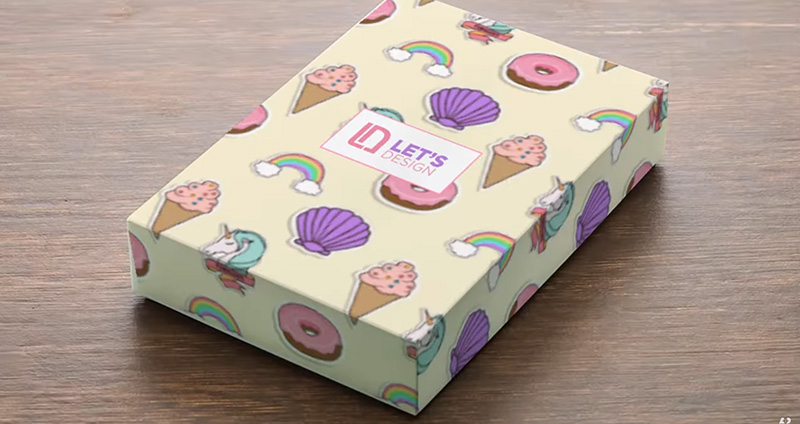
یکی از ابزاری که اخیراً به نرمافزار فتوشاپ اضافه شده و کاربرد بسیاری دارد، خاصیت “Vanishing Point” است. با این ابزار دیگر نیازی نیست که برای مونتاژ کردن تصاویر خود روی اشیای سهبعدی تصویر دیگر، با ابزارهای مختلف فتوشاپ سر و کلّه بزنید! بلکه در عرض چند دقیقه و بهراحتی میتوانید تصویرتان را روی شیء سهبعدی منتقل کنید. اگر قبلاً نمیدانستید چنین ابزار قدرتمندی به فتوشاپ اضافه شده، یا نمیدانید چطور از Vanishing Point در فتوشاپ استفاده کنید، تا انتهای این پست با من همراه باشید و کار با این ابزار فوقالعاده ساده اما قدرتمند را بیاموزید.
ابتدا فایل تصویر مورد نظر خود را با فتوشاپ باز کنید.
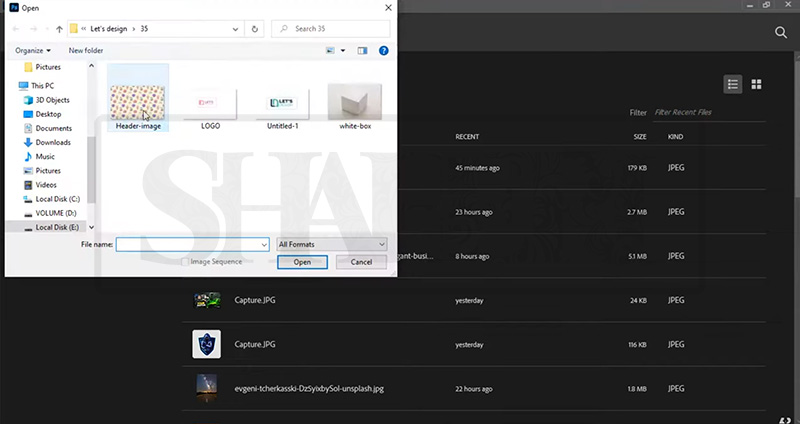
سپس شیء سهبعدی را به آن اضافه کنید.
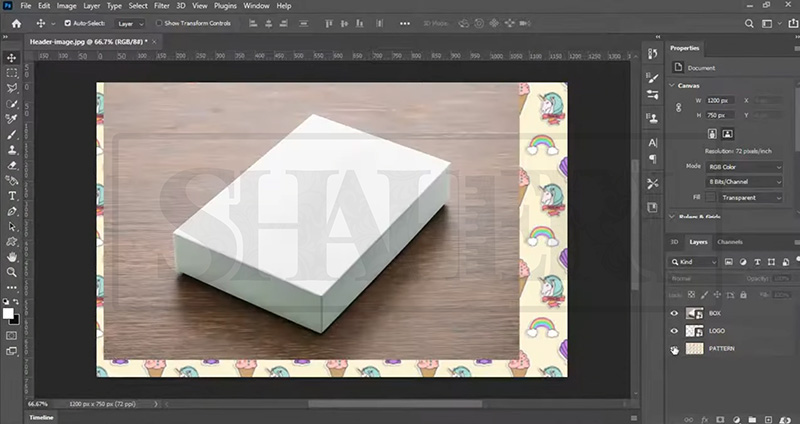
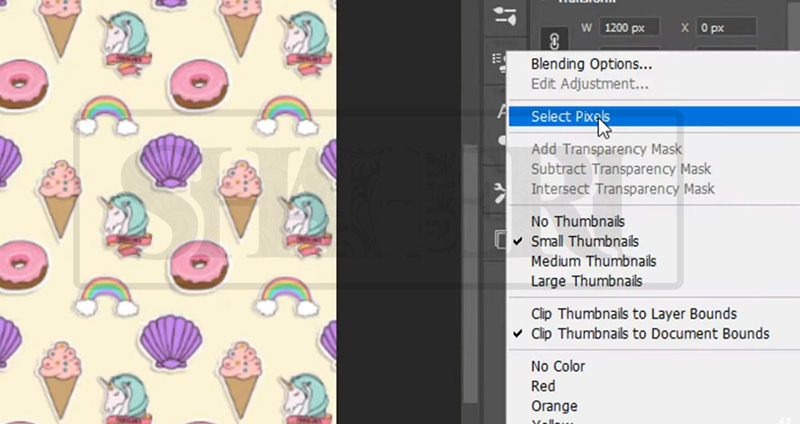
سپس لایۀ مربوط به تصویر خود را فعال و بقیه را غیرفعال کرده(با کلیک بر روی آیکون چشم کنار سایر لایهها آنها را خالی کنید) و با کلیک راست روی آن و زدن گزینۀ (Select Pixels)، تمامی پیکسلهای آن را انتخاب کنید(برای انتخاب پیکسلها میتوانید دکمۀ Ctrl را پایین نگه داشته و با کلیک چپ روی لایۀ تصویر خود در قسمت Layers تمامی پیکسلها را انتخاب کنید).
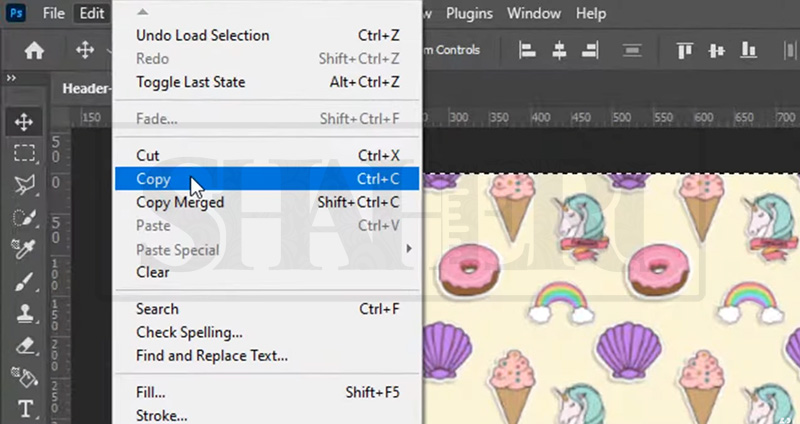
در مرحلۀ بعد پیکسلهای انتخابشده را کپی کنید.(روش اول: انتخاب Copy از زبانۀ Edit در تولبار بالای نرمافزار؛ روش دوم: استفاده از شورتکی ترکیبی Ctrl+C)
سپس لایۀ تصویر خود را غیرفعال و لایۀ مربوط به شیء سهبعدی را فعال کرده و یک لایۀ جدید روی آنها بسازید.
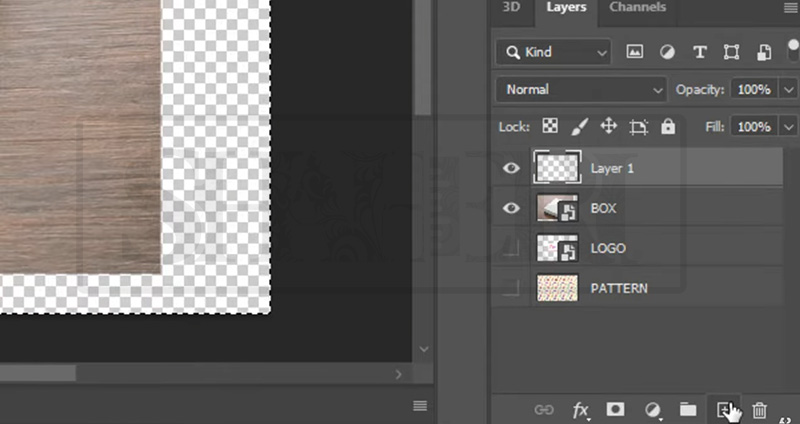
بعد از آن، بهتر است پیکسلهای انتخابشده را از حالت انتخاب خارج کنید(از کلید ترکیبی Ctrl+D استفاده کنید). از منوی بالا، روی فیلتر کلیک کنید و Vanishing Point را انتخاب کنید(یا از کلید ترکیبی Alt+Ctrl+V استفاده کنید). درحالیکه طبق تصویر، ابزار Create Plane Tool انتخاب شده، نقطهها(رأسها)ی سطح اصلی را انتخاب کنید(4 نقطه).
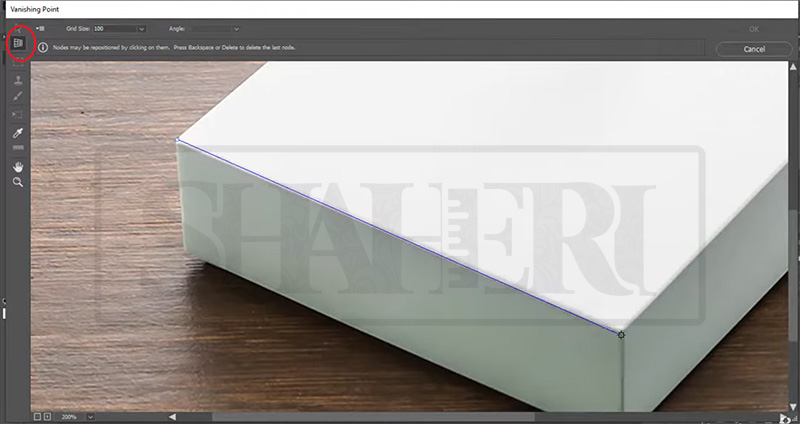
بعد از اینکه 4 نقطۀ سطح اول را انتخاب کردید، کلید Ctrl را نگه دارید و همانطور که در تصویر مشخص است، روی ضلع مشترک با وجهِ دیگرِ شکل سهبعدی بمانید تا نشانگر ماوس به شکل تصویر زیر درآید.
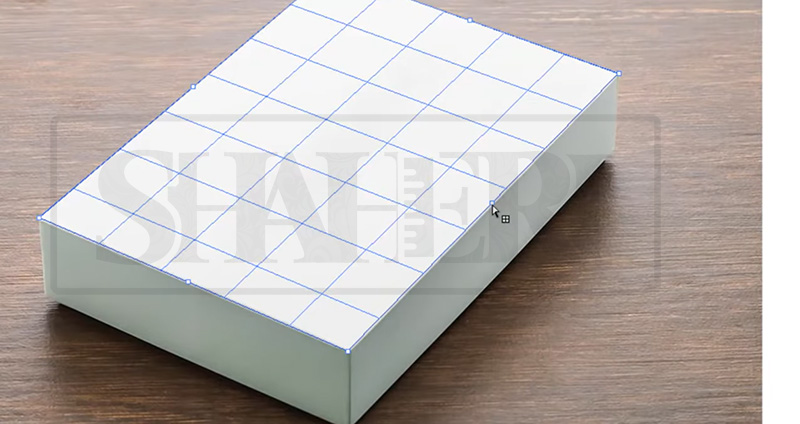
حالا درحالیکه هم کلید Ctrl و هم کلیک چپ را پایین نگه داشتهاید، در جهت سطح جدید حرکت کنید تا سطح جدید هم انتخاب شود(مانند تصویر زیر)
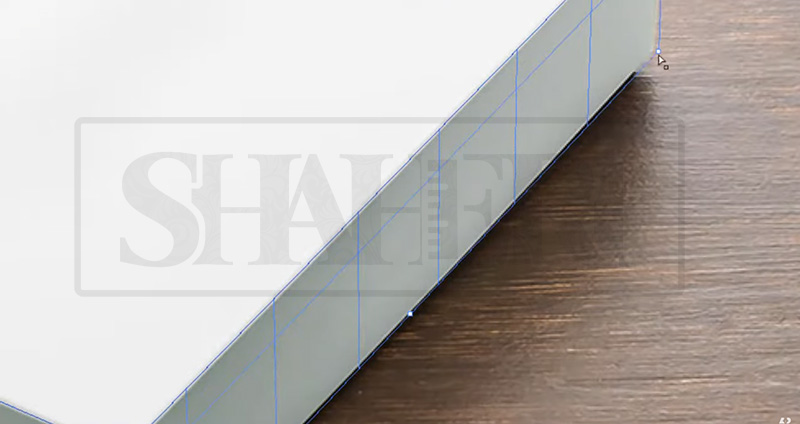
حالا نقطههای انتخابشده را با دقت بیشتری(درحالت زوم) اصلاح کنید تا سطوح، بیشترین شباهت را با شکل سهبعدی شما داشته باشند.
سپس با استفاده از کلید ترکیبی Ctrl+V شکل خودتان (که پیکسلهای آن را کپی کرده بودید) را اضافه کنید.
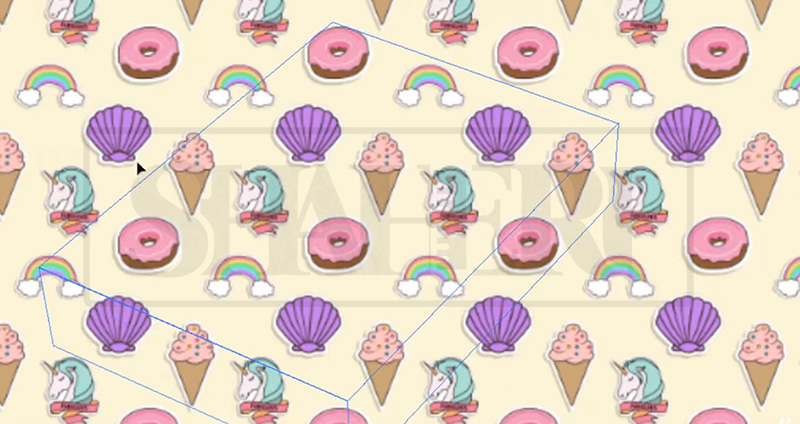
کلیک چپ را نگه داشته و روی سطح سهبعدی حرکت دهید(درگ کنید) و وقتی به حالت مورد نظرتان رسیدید، کلیک چپ را رها کنید(در این مرحله همچنان میتوانید نقاطی که اشکال داشتند را اصلاح کنید). سپس روی OK کلیک کنید.
حالا در لایۀ جدیدی که ساخته بودید، تصویر سهبعدی تصویرتان را دارید، کافیست روی حالت لایۀ خود را به Multiply تغییر دهید تا با تصویر زیر آن ترکیب شود.
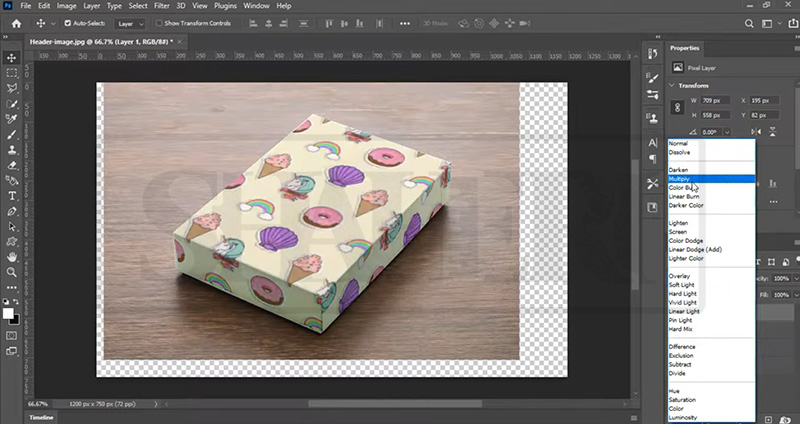
و تمام!
امیدوارم از این آموزش راضی بوده باشید. درصورتی که سؤالی دارید در کامنتها مطرح کنید تا با هم مشکل را برطرف کنیم.
سفارش صفحهآرایی
صفحهآرایی کتاب، مجله و متن شما / با بالاترین کیفیت و پایینترین قیمت
همین حالا سفارش دهیدطراحی قالب پست و استوری اینستاگرام
طراحی اختصاصی قالب پست و استوری اینستاگرام با قیمت و کیفیت عالی
همین حالا سفارش دهید