در این مقاله، با هم به سراغ روشهای متفاوت جدا کردن یک سوژه از تصویر خواهیم رفت که هریک از آنها میتوانند در شرایط مختلف بسیار کاربردی باشند. بنابراین پیشنهاد میکنم که تا پایان این پست، همراه من باشید.
روش اول: روش آسان برای جدا کردن سوژه از تصویر
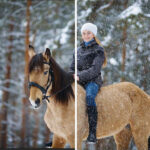
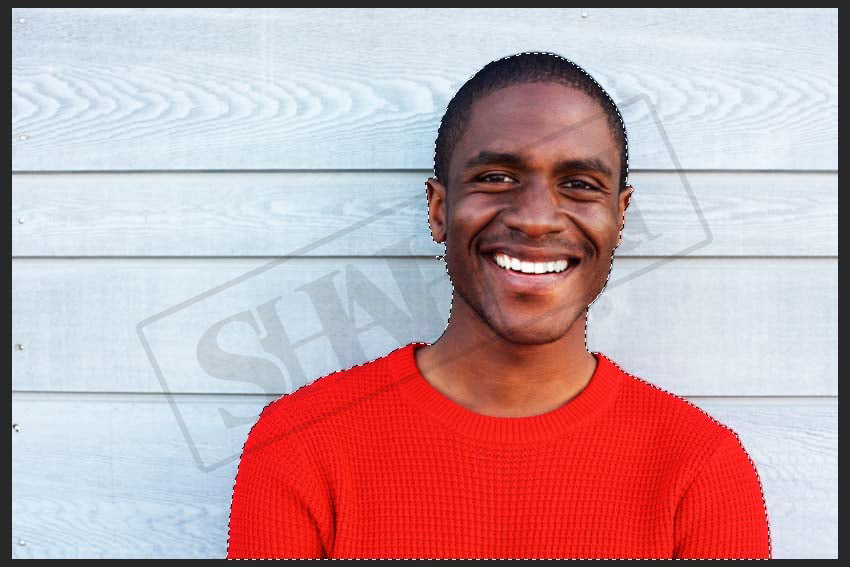
با آسانترین روش شروع میکنیم؛ یعنی استفاده از امکانی که در نسخههای اخیر نرمافزار اضافه شده است. از منوی اصلی، تب Select، روی گزینۀ Subject کلیک کنید(البته بهتر است، ابتدا ناحیهای که سوژه در آن قرار دارد را از نوار ابزار سمت چپ، با Rectangular Marquee Tool مشخص کنید و سپس مسیر مذکور را طی کنید). حالا کمی صبر کنید تا انتخابی که انجام شده نمایش داده شود.
در این تصویر، سوژه نسبتاً مشخص است و به همین دلیل انتخاب نسبتاً خوبی صورت گرفته است.
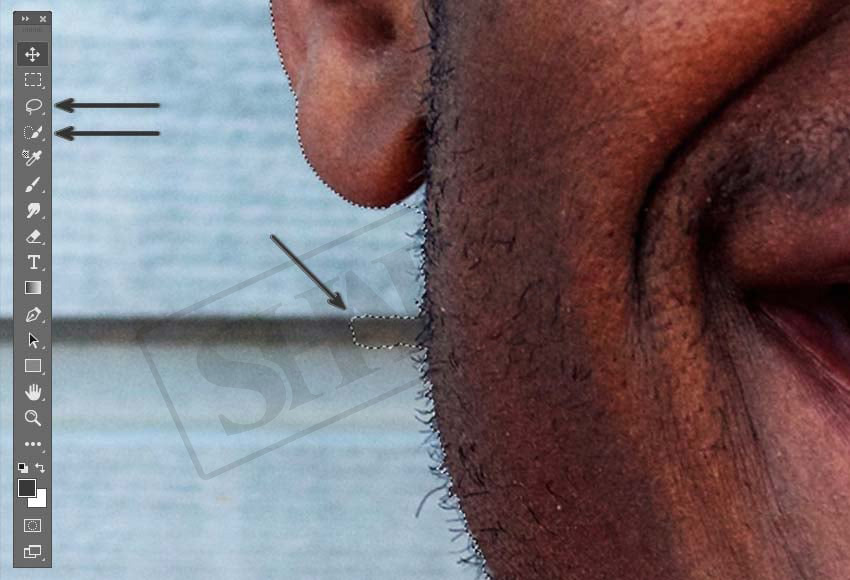
حالا برای اینکه قسمتهای اشتباه را تصحیح کنیم، به Lasso Tool احتیاج داریم که باز هم در نوار ابزار سمت چپ قابل انتخاب است. بعد از انتخاب ابزار، برای اضافه کردن یک قسمت جدید به ناحیۀ انتخابشده، کافیست Shift را نگه دارید و با دکمۀ چپ ماوس شروع به اضافه کردن کنید. همچنین برای حذف یک قسمت از ناحیۀ انتخابشده میتوانید همین کار را ولی با دکمۀ Alt انجام دهید.
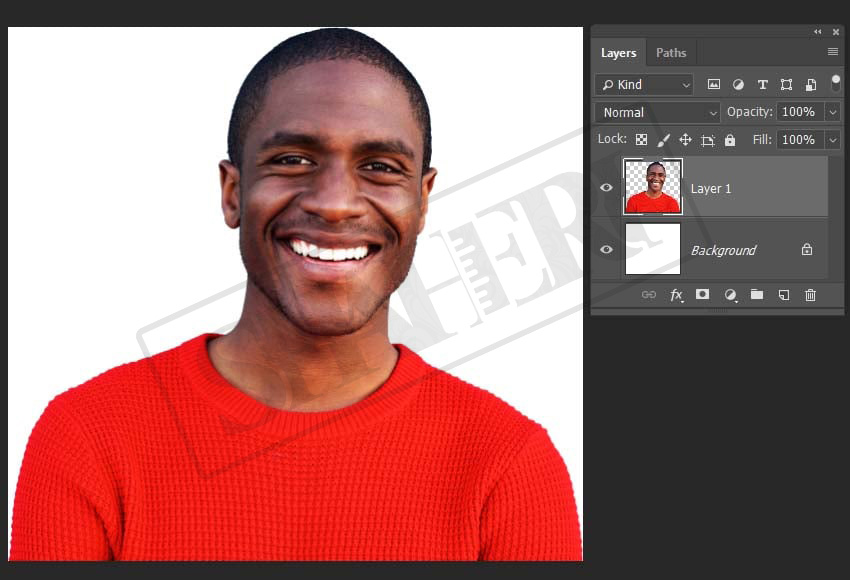
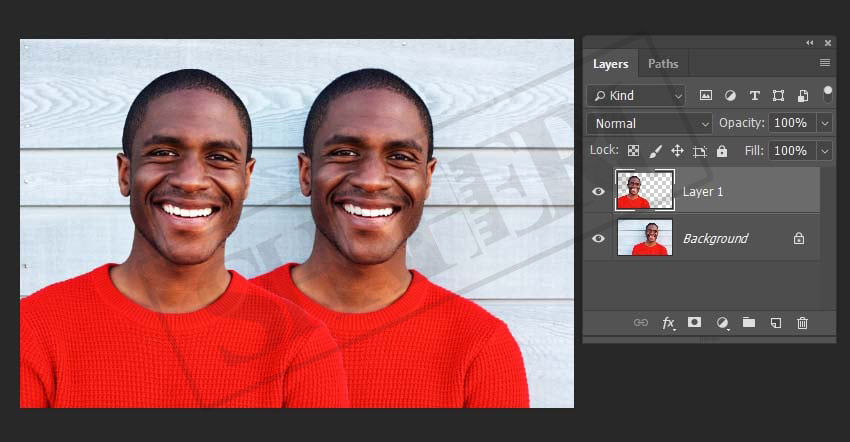
بعد از انتخاب ناحیه، برای جدا کردن آن قسمت از تصویر، میتوانید از شورتکی Ctrl+C(برای کپی کردن) یا Ctrl+X(برای کات کردن) استفاده و با زدن Ctrl+V آن را به یک لایۀ جدید تبدیل کنید (در تصویر زیر، بعد از کپی کردن سوژه، یک فایل جدید باز شده و آنجا Paste انجام شده است).
روش دوم: استفاده از ابزار Rectangular یا Elliptical
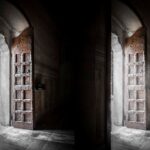
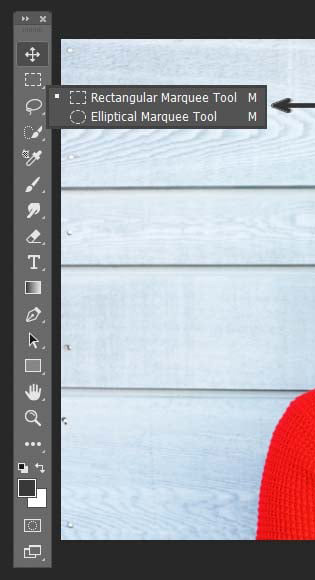
هرچند این روش برای جدا کردن یک سوژه کاربرد ندارد، اما اشاره به آن در اینجا خالی از لطف نیست. برای اینکه یک قطعۀ چهارضلعی یا دایرهای از عکس را جدا کنید، میتوانید از Rectangular Marquee Tool و یا Elliptical Marquee Tool استفاده کنید. بعد از انتخاب بخش مورد نظرتان، با همان روش که در بخش قبل گفته شد میتوانید آن را به یک لایۀ جدید تبدیل کنید. همچنین علاوه بر آن روش، میتوانید از منوی اصلی، تب Layer، در قسمت New Layer، از گزینۀ Layer via Cut یا Layer via Copy نیز استفاده کنید.
نتیجه را در تصویر زیر مشاهده میکنید.
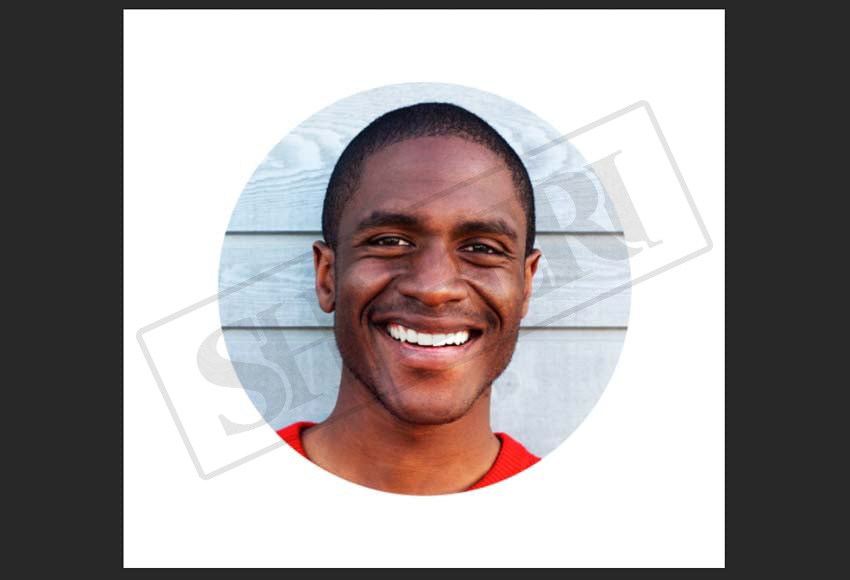
روش سوم: استفاده از ابزار Lasso برای جدا کردن سوژه از تصویر
یکی از ابزارهای اصلی که همیشه میتوانید روی آن حساب کنید، هرچند کار با آن نسبتاً طاقتفرساست، Lasso Tool است. این ابزار که میتوان گفت در تمامی موارد جوابگو است نیز از منوی سمت چپ در دسترس است.

برای انتخاب یک سوژه با این ابزار، کافیست فقط آن را انتخاب کنید و با استفاده از کلیک چپ، در طول مسیر حرکت در دور سوژه، نقطه اضافه کنید تا درنهایت دوباره به نقطۀ اول برگردید. همانطور که قبلاً هم اشاره شد، Lasso ابزار مفیدی برای اضافه به و کم کردن از ناحیۀ انتخابشده نیز هست.
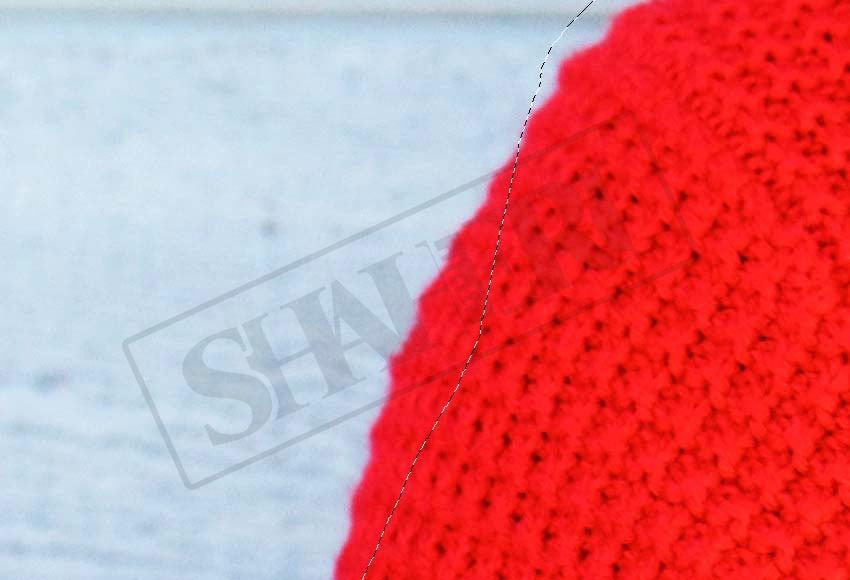
بعد از اینکه انتخاب سوژه به اتمام رسید، میتوانید با روشهای قبلی آن را به یک لایۀ جدید تبدیل کرده و یا از شورتکی جایگزین Ctrl+J استفاده کنید تا در یک مرحله آن را تبدیل به یک لایۀ جدید کنید.
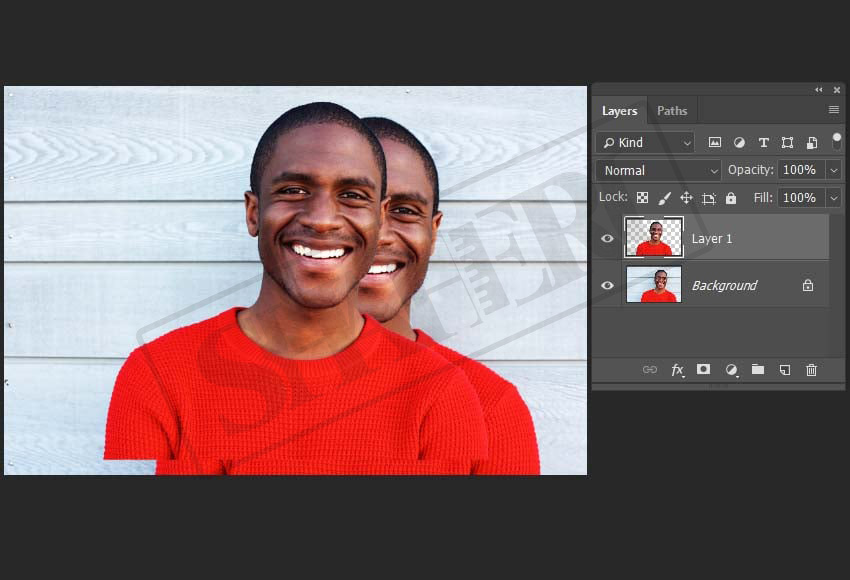
روش چهارم: استفاده از ابزار Quick Selection و Magic Wand برای جدا کردن سوژه از تصویر
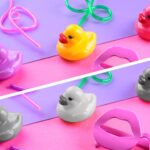
ابزارهای دیگری که در زمینۀ انتخاب سوژه میتواند مفید باشند، Quick Selection Tool و Magic Wand Tool هستند. این دو ابزار هم از منوی سمت چپ در دسترساند. کار با این دو بسیار راحتتر از Lasso است اما دقت پایینتری دارند و تفاوت آنها با Lasso این است که به جای اینکه شما محیط(اطراف) سوژه را با آنها انتخاب کنید، نواحی داخلی آن سوژه را انتخاب میکنید؛ روش انتخاب هم براساس شباهت رنگ و کنتراست قطعهها خواهد بود.
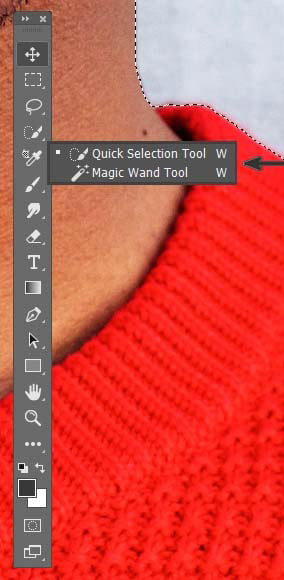
بعد از انتخاب ناحیه نیز، با یکی از روشهای قبلی میتوانید آن را تبدیل به یک لایۀ جدید کنید.
روش پنجم: استفاده از رنگها برای انتخاب برای جدا کردن سوژه از تصویر
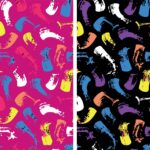
اگر سوژۀ شما(یا پسزمینه) طیف رنگی مشخصی دارد، میتوانید از این روش نیز استفاده کنید. از منوی اصلی(منوی بالا) تب Select را باز کنید و روی گزینۀ Color Range کلیک کنید. حالا قطرهچکان را بردارید و روی قسمتی که رنگ واحدی دارد(در اینجا پسزمینه که سفید است) کلیک کنید تا آن قسمت انتخاب شود. با تنظیم Fuzziness میتوانید دقت انتخاب را بالاتر ببرید.
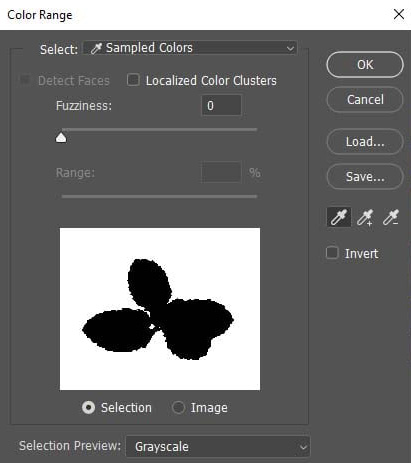
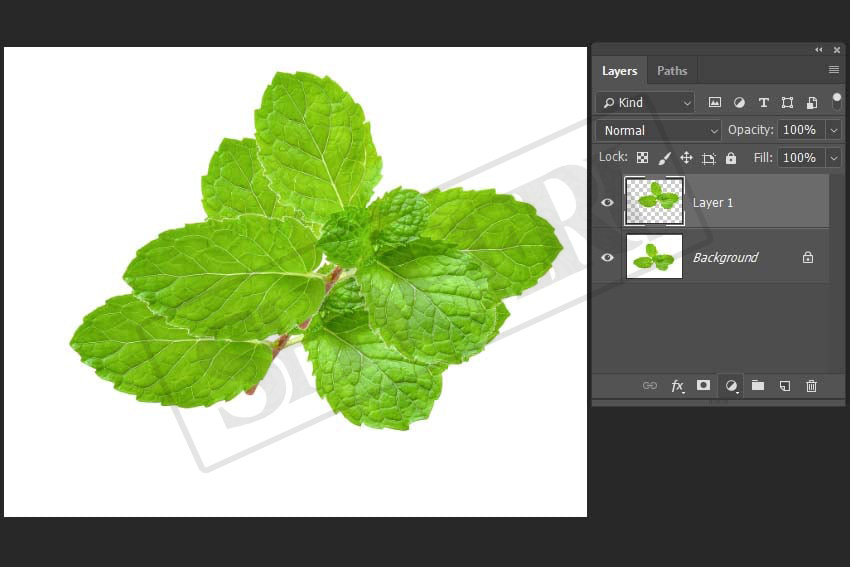
اگر خودِ سوژه را انتخاب کردهاید که به مرحلۀ بعدی بروید، در غیر اینصورت(اگر پسزمینه را انتخاب کردهاید) از همان تب Select روی Inverse کلیک کنید تا ناحیۀ انتخابشده برعکس شود و بهعبارتی سوژۀ مورد نظرتان انتخاب شود. حالا کافیست با استفاده از یکی از روشهایی که قبلاً گفته شد، سوژه را به یک لایۀ جدید تبدیل کنید.
در این مقاله با 5 روش اصلی جداسازی سوژه از تصویر آشنا شدیم. امیدوارم که این آموزش، در پروژههایتان کاربردی باشد؛ مثل همیشه، درصورتی که هر سؤالی مرتبط با این مقاله دارید، حتماً در کامنتها مطرح کنید.
سفارش صفحهآرایی
صفحهآرایی کتاب، مجله و متن شما / با بالاترین کیفیت و پایینترین قیمت
همین حالا سفارش دهیدطراحی قالب پست و استوری اینستاگرام
طراحی اختصاصی قالب پست و استوری اینستاگرام با قیمت و کیفیت عالی
همین حالا سفارش دهید