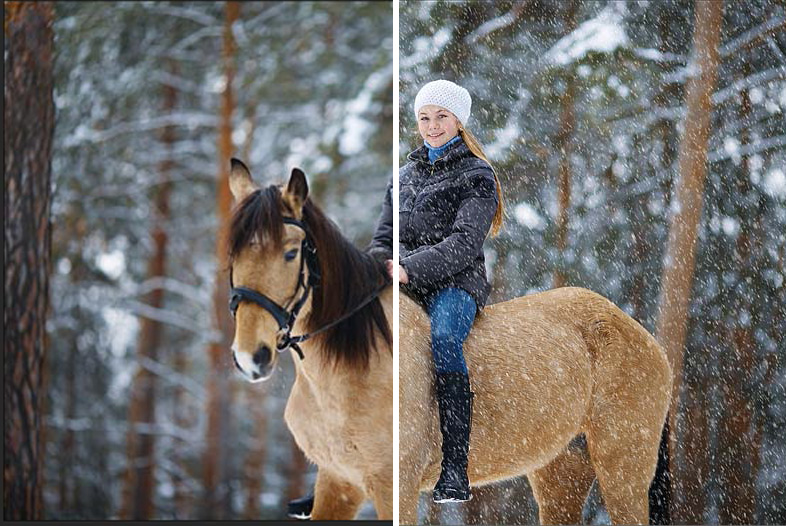
تابحال در برف از خودتان عکس گرفتهاید؟ اگر این کار را کرده باشید میدانید که نتیجه معمولاً به آن زیبایی که مد نظر شماست نمیشود؛ چراکه برف در عکس بهخوبی مشخص نخواهد بود! در این مقاله با استفاده از ابزار اصلی فتوشاپ، برف را به شکلی طبیعی به عکس اضافه میکنیم. بنابراین اگر دنبال یک افکت خوب برف برای عکس مورد نظرتان میگردید، این آخرین مقالهای خواهد بود که مطالعه میکنید؛ با من تا پایان این آموزش همراه باشید.
تصویر اولیه:
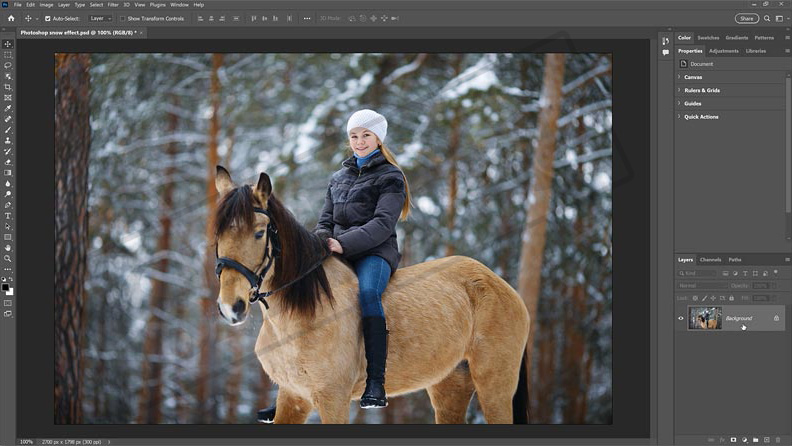
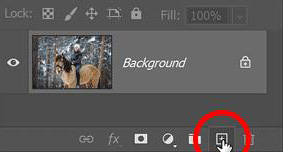
ابتدا یک لایۀ جدید اضافه کنید(مثل این تصویر).
بهتر است با دابل کلیک روی نام لایۀ جدید، نام آن را به Snow تغییر دهید.
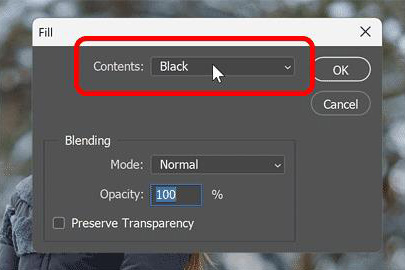
از نوار ابزار بالای فتوشاپ(منوی اصلی)، تب Edit را باز کنید و روی Fill کلیک کنید.
در پنجرۀ بازشده Contents را روی Black تنظیم کنید.
وضعیت فعلی عکس:
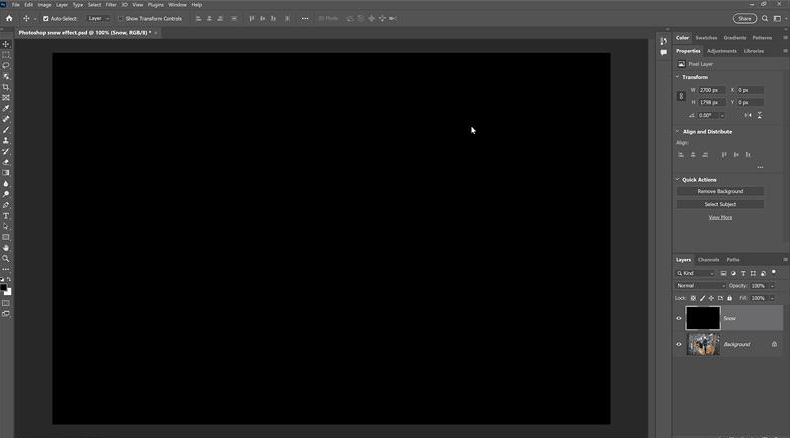
از منوی اصلی تب Filter را انتخاب کنید و روی Noise و سپس Add Noise کلیک کنید. در پنجرۀ جدید، شدت فیلتر(Amount) را روی 25 درصد قرار داده و گزینههای Gaussian و Monochromatic را انتخاب کنید.
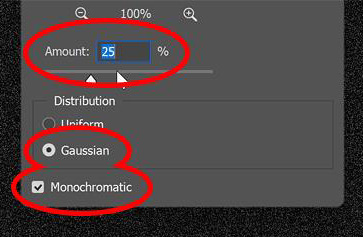
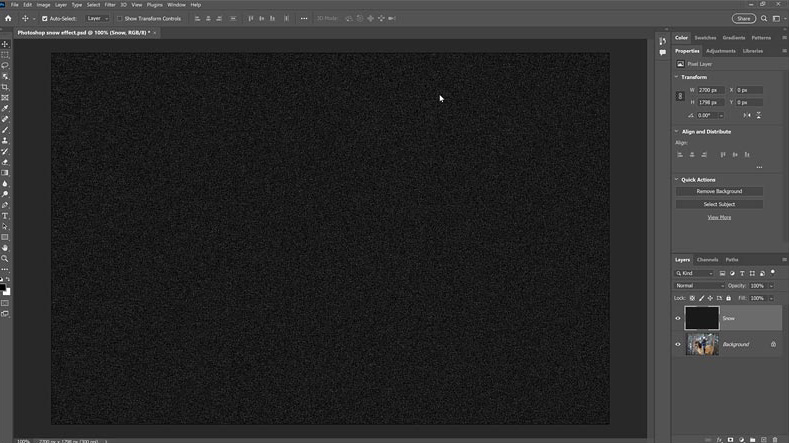
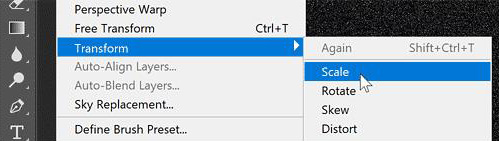
همانطور که مشخص است، نقطههای ایجادشده نسبت به برف طبیعی، بسیار کوچک هستند. بنابراین برای تغییر اندازه، در منوی اصلی مسیر زیر را طی کنید:
Edit > Transform > Scale
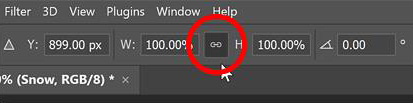
در نوار تنظیمات بالا، مطمئن شوید که مانند این تصویر، آیکون Link فعال باشد. فعالبودن این آیکون کمک میکند که زمان تغییر اندازه، ابعاد اصلی لایه حفظ شده و بهعبارتی کشیده نشوند. در همین قسمت، ارتفاع(H) را روی 400 تنظیم کنید و درنهایت این تغییرات را تایید کنید.
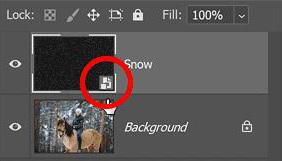
پیشنهاد میکنم که لایۀ برف(Snow) را به اسمارت آبجکت تبدیل کنید(روی لایۀ مذکور کلیک راست کرده و Convert to Smart Object را انتخاب کنید). دلیل این کار هم راحتی ما در مراحل بعدی است؛ چراکه وقتی لایهای به اسمارت آبجکت تبدیل میشود، تغییرات بعدی مانند اضافهشدن فیلتر و … حتی بعد از انجامشان قابل تغییر خواهند بود.
زمانیکه لایهای به اسمارت آبجکت تبدیل میشود، در گوشۀ آن میتوان علامتی مانند این تصویر مشاهده کرد.
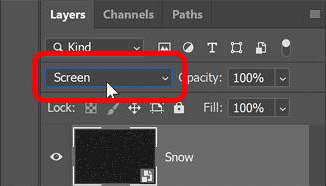
مثل این تصویر، Blend Mode را روی Screen قرار دهید تا این لایه با لایۀ پایینی ترکیب شود.
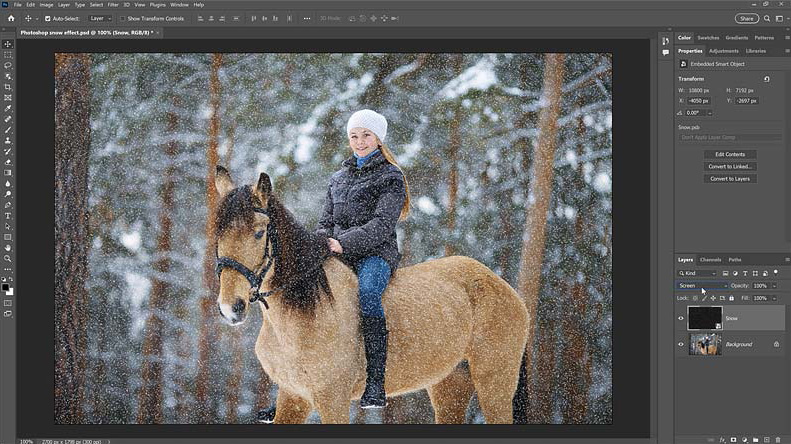
در مرحلۀ بعد، برای اینکه دانههای برف واقعیتر باشند و به نظر برسد که در حال بارش هستند، مسیر زیر را از منوی اصلی(نوار بالای فتوشاپ) طی کنید.
Filter > Blur > Motion Blur
در پنجرهای که باز شده ابتدا زاویۀ بارش برف را تغییر دهید(در اینجا -65 تنظیم شده)، سپس میزان Distance(بهعبارتی، کشیدگی پیکسلها) را نیز تعیین کنید. توجه داشته باشید که هرچه مقدار را بیشتر کنید، دانههای برف به باران نزدیکتر میشوند، پس خیلی هم مقدار را زیاد نکنید، اینجا مقدار 10 انتخاب شده است.
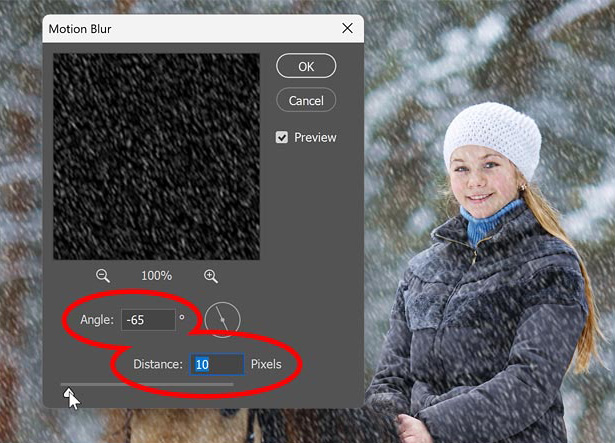
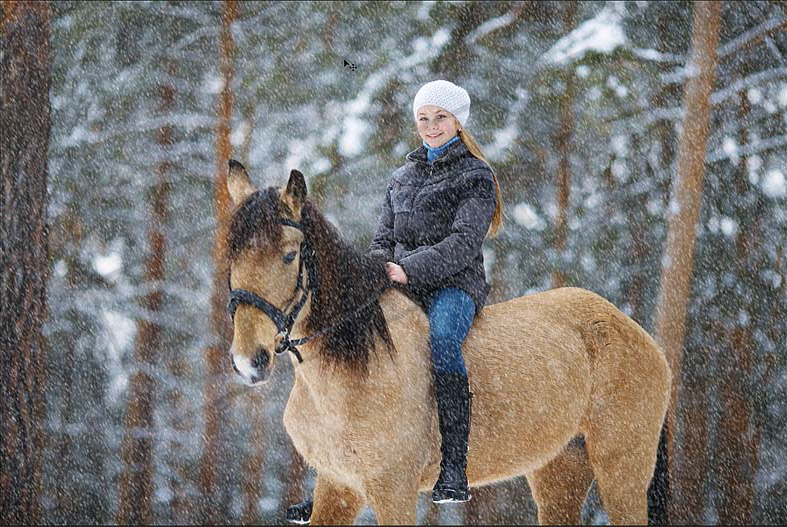
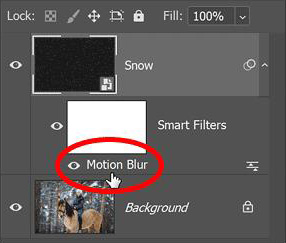
همانطور که در این تصویر مشخص است، افکتی که به این لایه اضافه شده(Motion Blur) همچنان قابل مشاهده بوده و دلیل این امر، همان است که قبلاً اشاره شد؛ تبدیل لایه به اسمارت آبجکت.
برای تغییر مجدد تنظیمات فیلتری که به لایه اضافه شده فقط کافیست روی نام آن(در این تصویر، روی نام Motion Blur که مشخص است) دابل کلیک کنید.
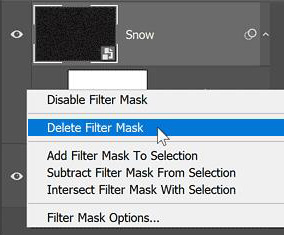
برای خلوت شدن قسمت لایهها پیشنهاد میکنم همیشه لایههای اضافی را حذف کنید. در اینجا هم لایۀ ماسکی که برای فیلترهای لایۀ Snow ایجادشده را فقط به همین جهت حذف میکنیم(تصویر مقابل- روی ماسک کلیک راست کنید و Delete Filter Mask را انتخاب کنید).
کار تقریباً تمام شده است، حالا فقط برای واضحتر کردن برفها، مسیر زیر را در منوی اصلی(بالا) طی کنید.
Image > Adjustments > Levels
در پنجرۀ بازشده، همانطور که لغزندۀ سمت چپ را کمکم به سمت راست حرکت میدهید، نگاهتان به عکس باشد؛ میبینید که قسمتهایی از برف که کمی تاریکتر از بقیه هستند، کمکم ناپدید میشوند و فقط قسمتهایی که واضحتر و روشنتر هستند باقی میمانند؛ در اینجا ما مقدار این لغزنده را روی 25 تنظیم میکنیم.
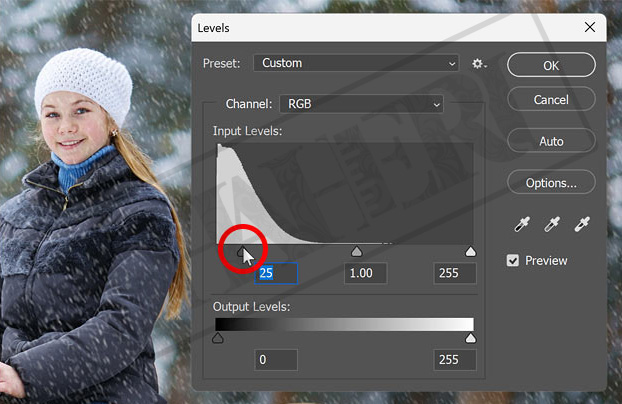
درنهایت، با کمکم حرکت دادن لغزندۀ سمت راست، به سمت چپ، باقی برفها را روشنتر کنید.
انجام مراحل بعدی، اختیاری است و البته باعث میشود که برف در تصویرتان طبیعیتر شود.
میخواهیم، یک لایۀ جدید برف ایجاد کنیم که نزدیکتر به دوربین به نظر برسد. برای اینکه تمامی مراحل قبلی را تکرار نکنیم، کافیست که برای شروع، از لایۀ Snow یک کپی بگیریم(درحالیکه لایۀ Snowفعال است، کلید میانبر Ctrl+J را بزنید و یا روی لایۀ مذکور کلیک راست کرده و گزینۀ Duplicate Layer را بزنید).
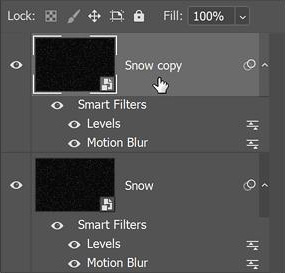
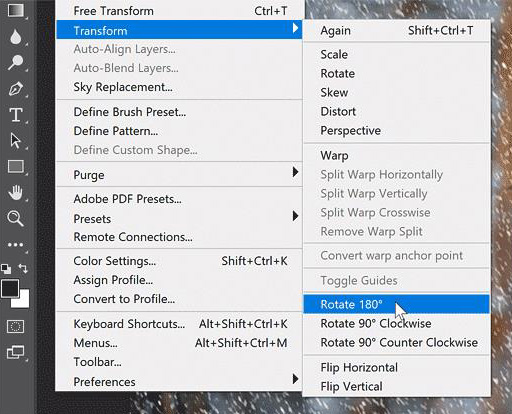
برای برعکسکردن جهت برف جدید(Snow copy)، درحالیکه لایۀ فعالتان همین لایه است، مسیر زیر را در منوی اصلی طی کنید.
Edit > Transform > Rotate 180°
حالا برای بزرگتر کردن اندازۀ برفها، مسیر زیر را در منوی اصلی طی کنید.
Filter > Pixelate > Crystallize
در پنجرۀ جدید، مقدار Cell Size را بین 10 تا 20 تنظیم کنید(در این عکس، مقدار 15 مناسب به نظر میرسد).
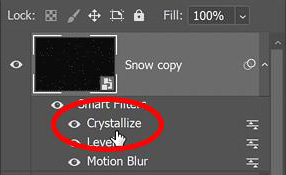
توجه کنید که این فیلتر، پیشنمایش ندارد و بعد از تنظیم ممکن است برفها بیش از اندازه بزرگ شده باشند و یا برعکس، بهاندازۀ کافی بزرگ نشده باشند. در این صورت همانطور که قبلاً هم اشاره شد میتوانید با دابل کلیک روی فیلتر Crystallize که به این لایه اضافه شده، مقدار آن را مجدداً تغییر دهید.
اگر بعد از انجام مراحل بالا، برفهای جدید، دوباره حالت بارش طبیعی نداشتند، به همان روش قبل، از فیلتر Motion Blur استفاده کنید و این بار بهدلیل بزرگتر بودن برفها، فاصله را روی 20 پیکسل تنظیم کنید(مقدار بیشتر از قبل). همینطور سایر تنظیمات فیلترهای این لایه هم با دابلکلیک روی نام آنها قابل تغییر هستند.
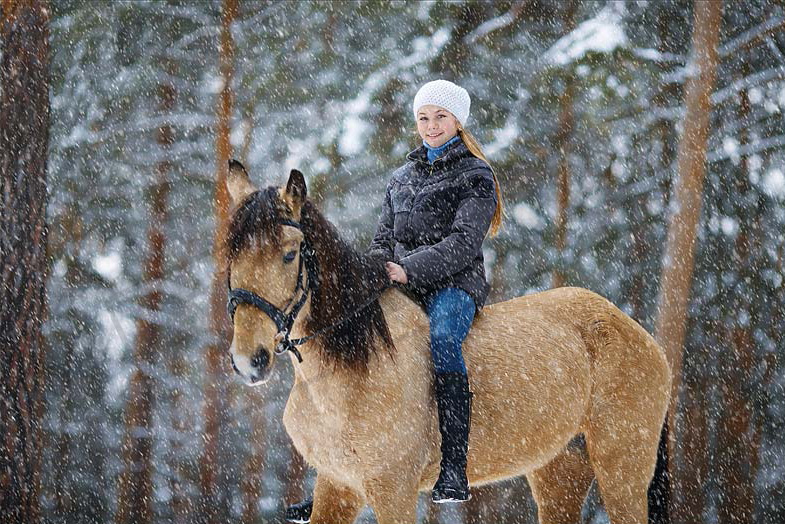
و تمام!
امیدوارم از این مقاله در کارهایتان حتماً استفاده کنید؛ هر سؤال مرتبط با این مقاله را هم در کامنتها مطرح کنید تا با هم راه حل مشکلتان را پیدا کنیم!
سفارش صفحهآرایی
صفحهآرایی کتاب، مجله و متن شما / با بالاترین کیفیت و پایینترین قیمت
همین حالا سفارش دهیدطراحی قالب پست و استوری اینستاگرام
طراحی اختصاصی قالب پست و استوری اینستاگرام با قیمت و کیفیت عالی
همین حالا سفارش دهید