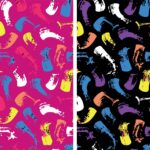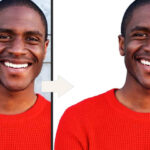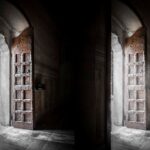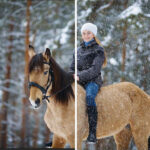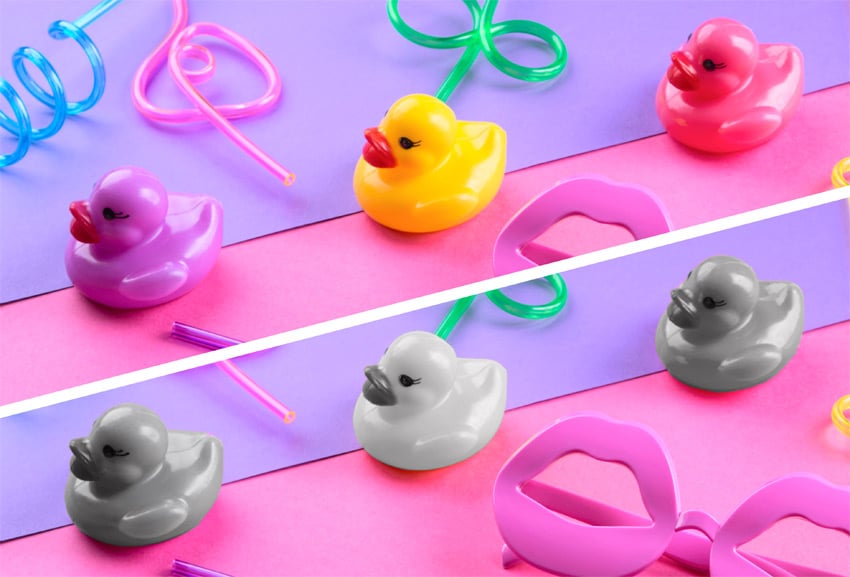
در این مقاله با یکی از ابزارهای فتوشاپ که کمتر به آن توجه شده آشنا خواهیم شد. این ابزار که Sponge Tool نام دارد برای کم یا زیاد کردن رنگ بخش مورد نظر شما در عکس میتواند بسیار کاربردی باشد. پیشنهاد میکنم تا پایان این مقاله با من همراه باشید.
بعد از باز کردن تصویر مورد نظرتان در فتوشاپ، از نوار ابزار سمت چپ، Sponge Tool را انتخاب کنید.
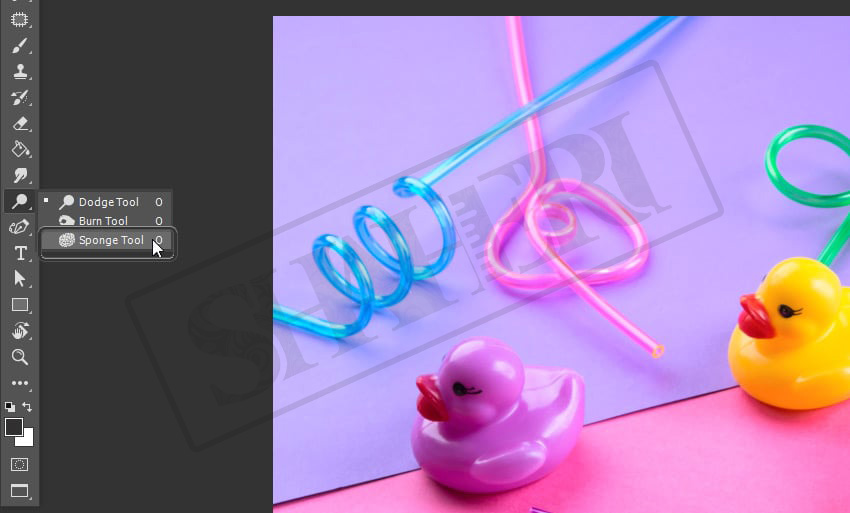
در نوار تنظیمات، اندازۀ براش خود را انتخاب کنید و برای سیاه و سفید کردن بخش مورد نظرتان، Mode را روی Desaturate قرار دهید. Flow مشخص میکند که با هر بار کشیدن براش روی قسمت مورد نظرتان، چقدر رنگ آن کم یا زیاد شود، بنابراین اگر میخواهید کارتان ظریفتر انجام شود(اما طولانیتر!) مقدار Flow رو باید روی عدد کمتری تنظیم کنید.
نکته: اگر میخواهید رنگ قسمتی از عکس را تقویت کنید، باید Mode را روی حالت Saturate قرار دهید.

توجه داشته باشید که حتی روی مقدار 100 درصد هم معمولاً با یک بار کشیدن براش روی قسمت مورد نظر، نتیجه کاملاً سیاه و سفید نخواهد بود و با هر بار انجام این کار، قسمت مورد نظر به سیاه و سفید نزدیکتر خواهد شد تا درنهایت نتیجۀ مطلوب حاصل شود.
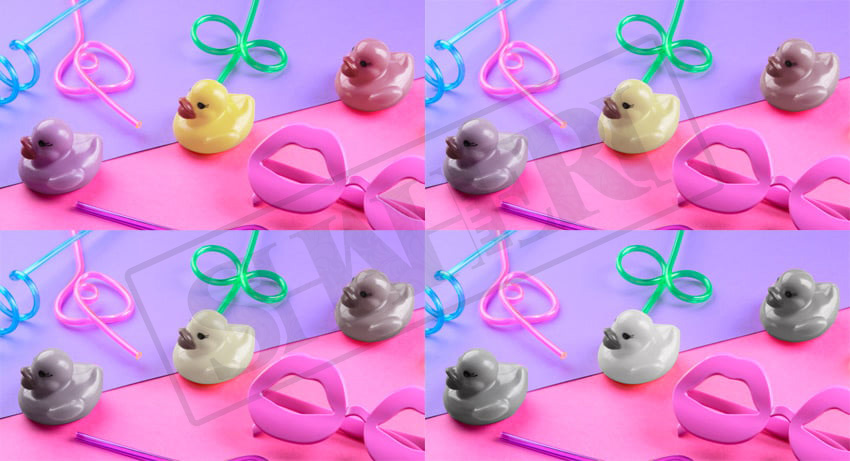
با وجود کاربرد جالبی که Sponge Tool دارد، میتوان گفت که جزء ابزار محبوب نرمافزار فتوشاپ نیست! دلیل این است که این ابزار، اصطلاحاً مخرب است؛ به این معنا که عکس اولیه را خراب میکند(روی همان لایۀ اصلی تغییرات اعمال میشوند). در ادامۀ مقاله، یک روش جایگزین را با هم خواهیم آموخت، که البته مشکل ابزار اسفنج را نخواهد داشت.
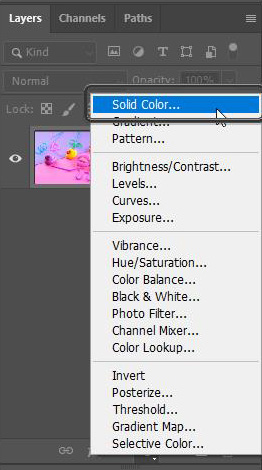
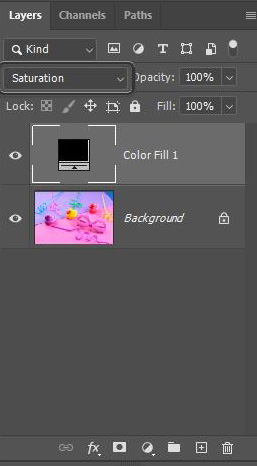
ابتدا ازطریق کلیک روی دکمۀ New Adjustment Layer، و انتخاب گزینۀ Solid Color، یک لایۀ رنگ جدید ایجاد کنید و رنگ آن را روی سیاه تنظیم کنید.
بعد، Blend Mode لایۀ جدید را روی حالت Saturation قرار دهید. این کار باعث میشود کل عکس سیاه و سفید شود.
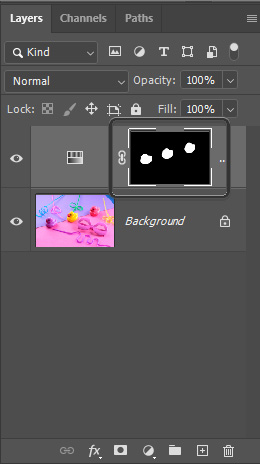
روی لایۀ جدید، یک ماسک ایجاد کنید؛ سپس روی آن ماسک کلیک کرده و با زدن دکمۀ Ctrl + i آن را برعکس(Invert) کنید، این کار باعث میشود که ماسک کاملاً برداشته شود، و در مرحلۀ بعدی بتوانیم هر قسمت که میخواهیم را با بازگرداندن ماسک، سیاه و سفید کنیم.
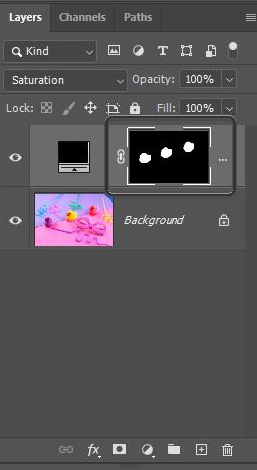
حالا روند کار، دقیقاً مشابه ابزار اسفنج خواهد بود، با این تفاوت که عکس اصلی در دسترس است و در این حالت(برخلاف ابزار اسفنج) در هر جایی که اشتباه کرده باشید، میتوانید بهراحتی دوباره درحالیکه همچنان روی ماسک هستنید، رنگ براش را از سفید به مشکی تغییر داده و روی قسمت اشتباه بکشید تا دوباره به رنگ قبلی بازگردد.
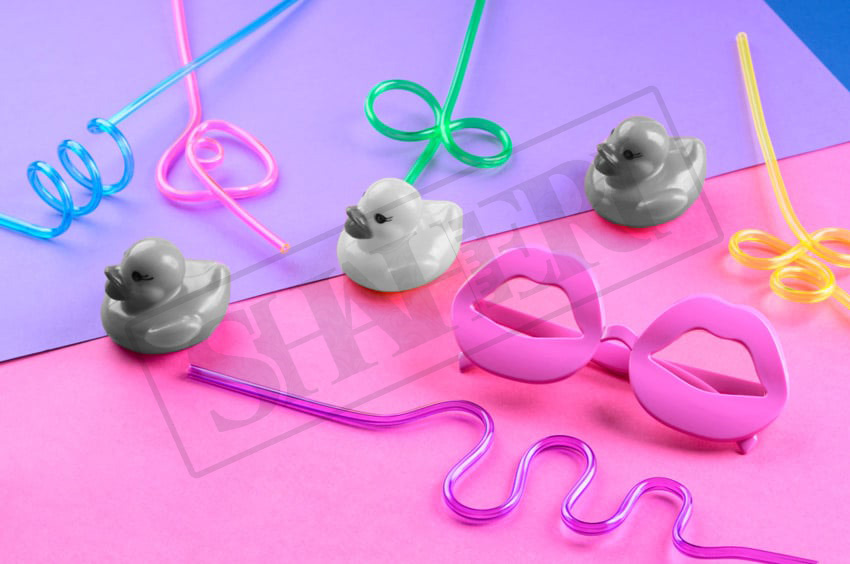
همچنین برای شبیهسازی حالت Saturate میتوانید از بین Adjustmentها، Hue/Saturation را انتخاب کنید و مقدار Saturation را تا آخر بالا ببرید.
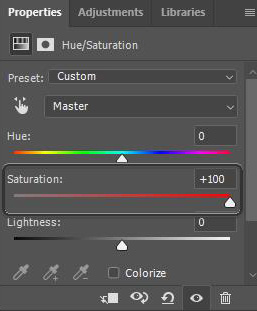
بعد، روی ماسک این لایۀ جدید، کلیک کرده و با Ctrl+i آن را برعکس کنید. حالا با تغییر رنگ براش به سفید، قسمتهای مورد نظر خود را(که میخواهید رنگ آنها تقویت شود) انتخاب کنید.
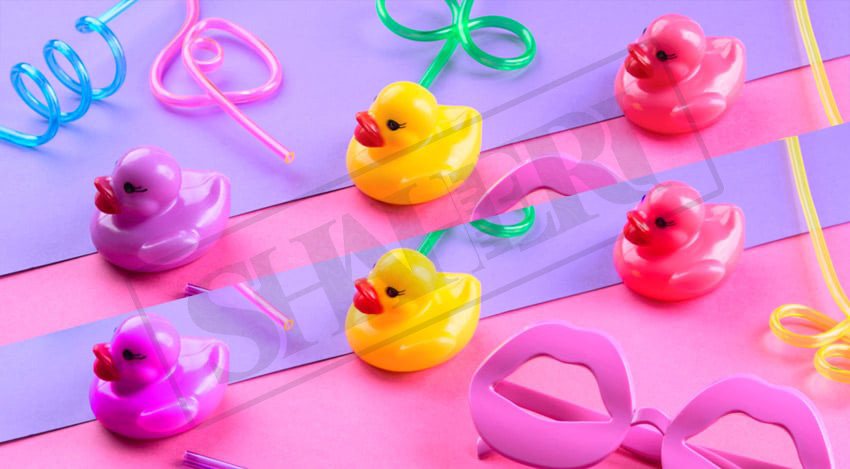
و تمام!
امیدوارم از این آموزش در پروژههایتان استفاده کنید. درصورتی که هرگونه سؤال مرتبط با این مقاله دارید، حتماً در کامنتها مطرح کنید تا با هم مشکلتان را برطرف کنیم.
سفارش صفحهآرایی
صفحهآرایی کتاب، مجله و متن شما / با بالاترین کیفیت و پایینترین قیمت
همین حالا سفارش دهیدطراحی قالب پست و استوری اینستاگرام
طراحی اختصاصی قالب پست و استوری اینستاگرام با قیمت و کیفیت عالی
همین حالا سفارش دهید