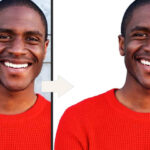
در این مقاله به سراغ ترفندی متفاوت خواهیم رفت! میخواهیم به عکس مورد نظرمان حالت ماورایی بدهیم. پیشنهاد میکنم به گامهایی که در این آموزش وجود دارد، به چشم ابزارهایی مجزا نیز توجه کنید که بهراحتی میتوانند در سایر پروژههایتان هم مفید باشند؛ بنابراین با من تا پایان این مقاله همراه باشید.
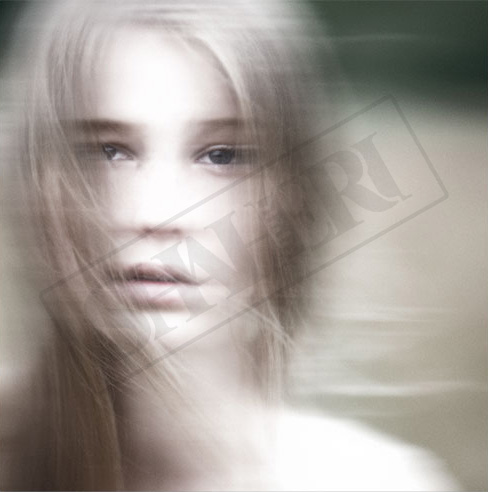
تصویر اولیه
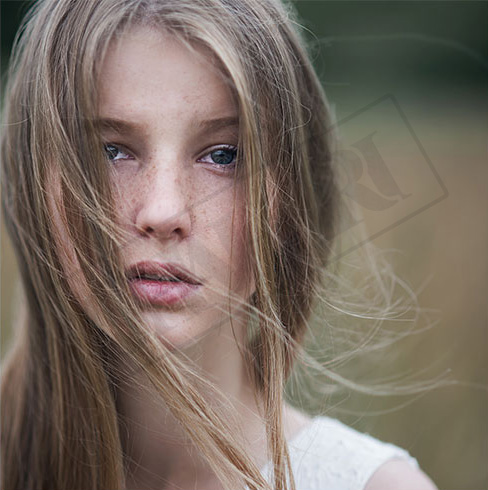
نکته: فراموش نکنید که برای انجام هر ترفندی(و بخصوص این آموزش)، ابتدا حتماً تصویر خوبی انتخاب کنید، چرا که در غیر این صورت ممکن است نتیجۀ کارتان خیلی جالب نشود!
عکس مورد نظرتان را باز کنید.
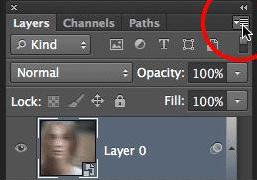
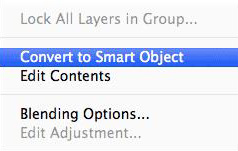
همانطور که در آموزشهای قبلی هم اشاره شد، با تبدیل لایه به Smart Object میتوانید به تنظیمات تمامی فیلترهایی که استفاده میکنید، بعداً هم دسترسی داشته باشید. بنابراین روی لایۀ اصلی(که با توجه به اینکه هنوز کاری نکردیم، در حال حاضر باید تنها لایۀ عکس شما باشد) کلیک کرده و طبق این تصویر، آن را به Smart Object تبدیل کنید.
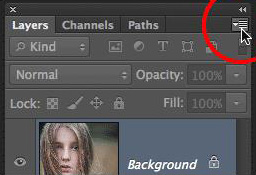
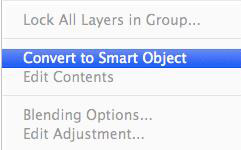
بعد از زدن این دکمه، در بین گزینههای بازشده، روی Convert to Smart Object کلیک کنید (همچنین میتوانید روی لایۀ مورد نظرتان کلیک راست کرده و گزینۀ Convert to Smart Object را انتخاب کنید).
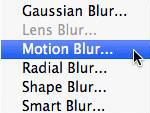
در مرحلۀ بعد از منوی بالایی فتوشاپ، تب فیلتر، گزینۀ Blur و سپس Motion Blur را انتخاب کنید.
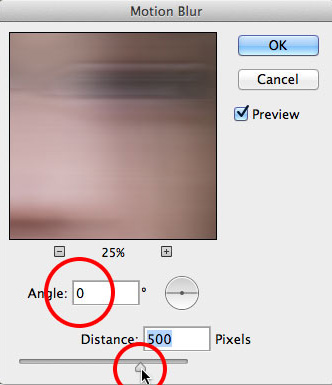
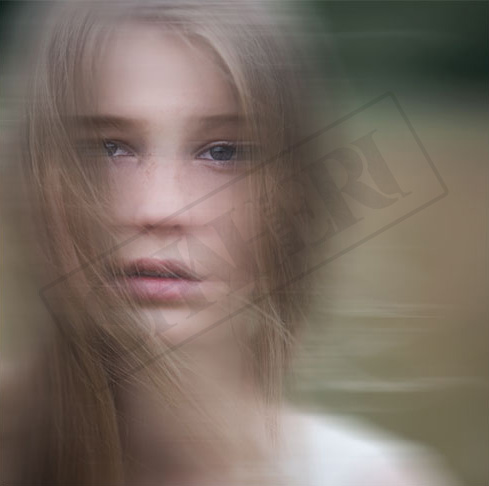
در پنجرۀ جدیدی که باز شده، زاویه(Angle) را روی 0 قرار دهید و سپس با حرکتدادن لغزندۀ Distance تصویرتان را تا جایی تار کنید که نتیجه تقریباً مشابه این تصویر باشد. مقدار دقیق، بستگی به اندازۀ عکس انتخابی شما دارد، هرچقدر ابعاد عکس شما بزرگتر باشد، این عدد هم بزرگتر خواهد بود. درنهایت روی OK کلیک کنید.
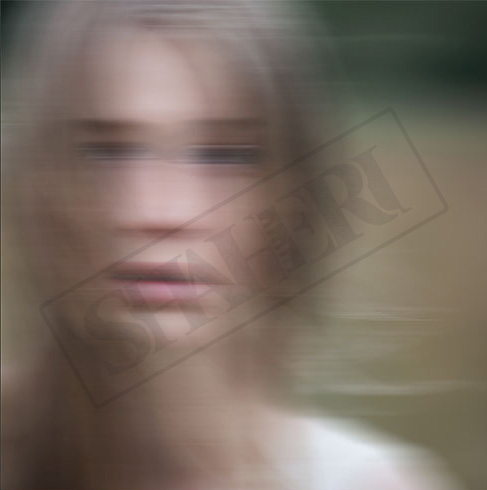
اگر درنهایت احساس کردید که نیاز به تغییر این تنظیمات دارید، بهراحتی میتوانید با دابل کلیک روی فیلتر مورد نظرتان در بخش لایهها، تنظیمات را مجدداً تغییر دهید. دلیل این اتفاق هم، تبدیل لایه به Smart Object در همان گام اول است که باعث شده تنظیمات تمامی فیلترها همچنان در دسترس باشند.
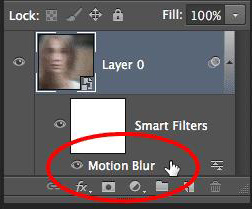
روی ماسک مربوط به فیلتری که به لایه اضافه کردیم، کلیک میکنیم.
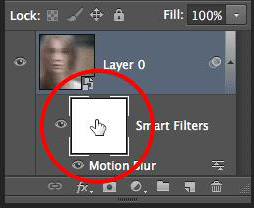
ابزار براش(Brush) را از نوار ابزار سمت چپ انتخاب میکنیم. با قراردادن رنگ براش روی سیاه، میتوانیم قسمتهایی که نمیخواهیم این فیلتر روی آنجا اعمال شود را مشخص کنیم، و با رنگ سفید میتوانیم نواحی را که میخواهیم این فیلتر اعمال شود مشخص کنیم. در ابتدا کل صفحه به رنگ سفید بوده که به این معناست که این فیلتر روی تمام نقاط عکس اعمال شده است.

ما میخواهیم صورت سوژه کمی مشخصتر شود، بنابراین نیاز است که این قسمت را با براش سیاه مشخص کنیم؛ پس رنگ سیاه را انتخاب میکنیم.

درحالیکه ابزار براش همچنان در حالت انتخاب است، در تنظیمات (بالا) مقدار Opacity را روی 25 درصد قرار میدهیم. این کار باعث میشود تغییری که میخواهیم نرمتر و کمکم اتفاق بیفتد که کنترل بیشتری روی آن داشته باشیم.

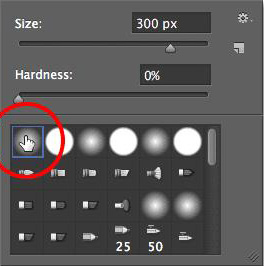
سپس یک براش نرم انتخاب کنید، و روی قسمتهایی که میخواهید افکت Blur کمتر روی آنها اعمال شود(مشخصتر باشند) بکشید. در اینجا صورت سوژهمان، مدّ نظر ماست. توجه داشته باشید با توجه به اینکه Opacity روی 25 درصد تنظیم شده، با یک بار کشیدن براش، قسمت مورد نظرتان کاملاً مشخص نمیشود؛ درصورت نیاز میتوانید مجدداً روی آن قسمت با براش بکشید تا مشخصتر شود.
در مرحلۀ بعد میخواهیم افکت دوم را روی این لایه بیندازیم. مشکلی که در اینجا وجود دارد این است که فتوشاپ برای همۀ فیلترهایی که روی یک Smart Object هستند، یک ماسک در نظر میگیرد. برای اینکه بتوانیم افکت دوم را روی کلّ لایه بیندازیم، نیاز به یک ماسک دیگر داریم. به همین منظور، دوباره روی لایۀ اصلی کلیک راست کنید و آن را مجدداً به Smart Object تبدیل کنید. با این کار اصطلاحاً یکی را در دیگری Nest میکنید. حالا در ظاهر، لایۀ اصلی دوباره بدون فیلتر به نظر میرسد(برای دسترسی به تنظیمات Motion Blur و ماسک آن کافیست روی این لایه دابل کلیک کنید).
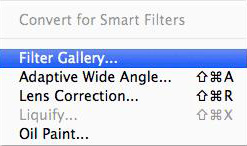
برای فیلتر دوم، از منوی اصلی، روی Filter و سپس Filter Gallery کلیک کنید.
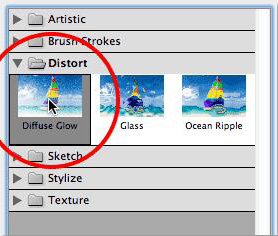
در پنجرهای که باز شده، روی Distort کلیک کرده و سپس Diffuse Glow را انتخاب کنید.
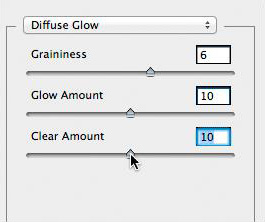
در تنظیماتی که در سمت راست همین پنجره قرار گرفته است، ابتدا تنظیماتتان را مثل این تصویر انجام دهید، درصورتی که از نتیجه راضی نبودید، با تغییر هریک از آنها به نتیجۀ دلخواهتان نزدیک شوید. درنهایت با زدن OK از این پنجره خارج شوید.
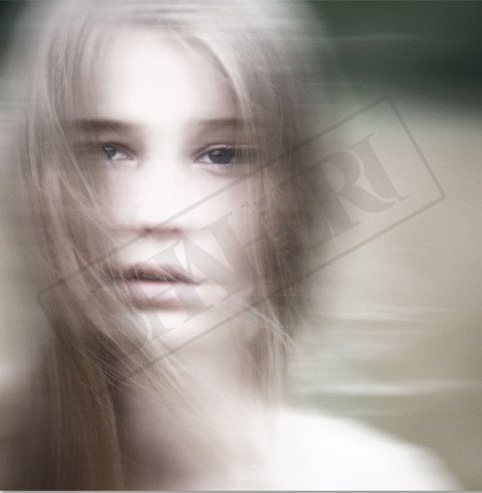
همانطور که در این تصویر میبینید، سوژۀ ما کمی درخشانتر شده و رنگ آن نیز کمی یکنواختتر شده است.
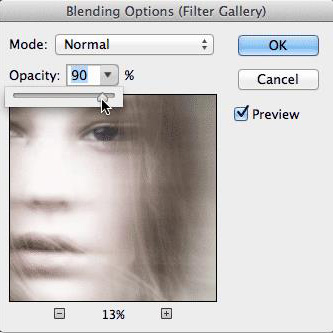
همانند افکت قبلی، در اینجا هم میتوانید با دابل کلیک روی افکت Filter Gallery که در زیر لایۀ اصلی اضافه شده وارد تنظیمات آن شده و آنها را تغییر دهید. همچنین اگر احساس میکنید این فیلتر بیش از حد قوی است(مقدار آن زیاد است) مانند این تصویر وارد تنظیمات Blending Options مربوط به آن شوید و سپس مقدار Opacity را تغییر دهید(هرچقدر این عدد را روی مقدار کمتری تنظیم کنید، قدرت این فیلتر هم به همان میزان کمتر اعمال میشود). درنهایت روی OK کلیک کنید.
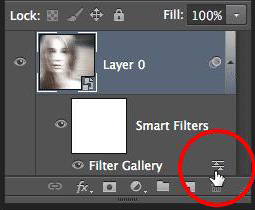
درنهایت، مثل این تصویر، برای تنظیم رنگ مورد نظرمان، از قسمت Adjustments (اگر این قسمت را نمیبینید، میتوانید از منوی اصلی فتوشاپ، تب Window را انتخاب کنید و با کلیک بر روی Adjustments، آن را فعال کنید) روی آیکون مربوط به Hue/Saturation کلیک کنید.
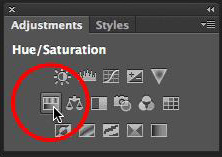
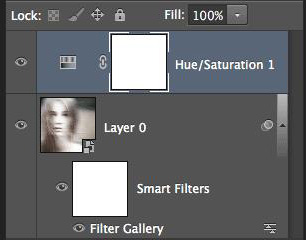
یک لایۀ جدید، دقیقاً بالای لایۀ اصلی ایجاد میشود.
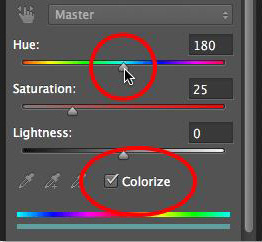
در تنظیمات ابتدا تیک مربوط به Colorize را بزنید. زمانی که این تیک را زده باشید، تغییری که در Hue ایجاد میکنید، روی رنگ کل تصویرتان تأثیر مستقیم میگذارد و بنابراین با حرکت دادن این لغزنده بهراحتی میتوانید رنگ مورد نظرتان را به عکس بدهید. با تغییر لغزندۀ Hue رنگ را تغییر دهید و با Saturation میتوانید شدت آن را کنترل کنید. به نظر میرسد این تنظیمات برای کاری که ما میخواهیم انجام دهیم، مناسب باشد.
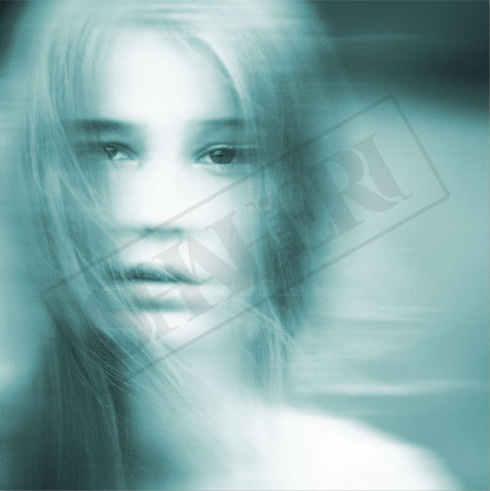
و تمام!
امیدوارم از این ترفند در پروژهها و ادیتهای آیندهتان استفاده کنید. همچنین درصورتی که هر سؤالی دارید، میتوانید در کامنتها مطرح کنید.
سفارش صفحهآرایی
صفحهآرایی کتاب، مجله و متن شما / با بالاترین کیفیت و پایینترین قیمت
همین حالا سفارش دهیدطراحی قالب پست و استوری اینستاگرام
طراحی اختصاصی قالب پست و استوری اینستاگرام با قیمت و کیفیت عالی
همین حالا سفارش دهید