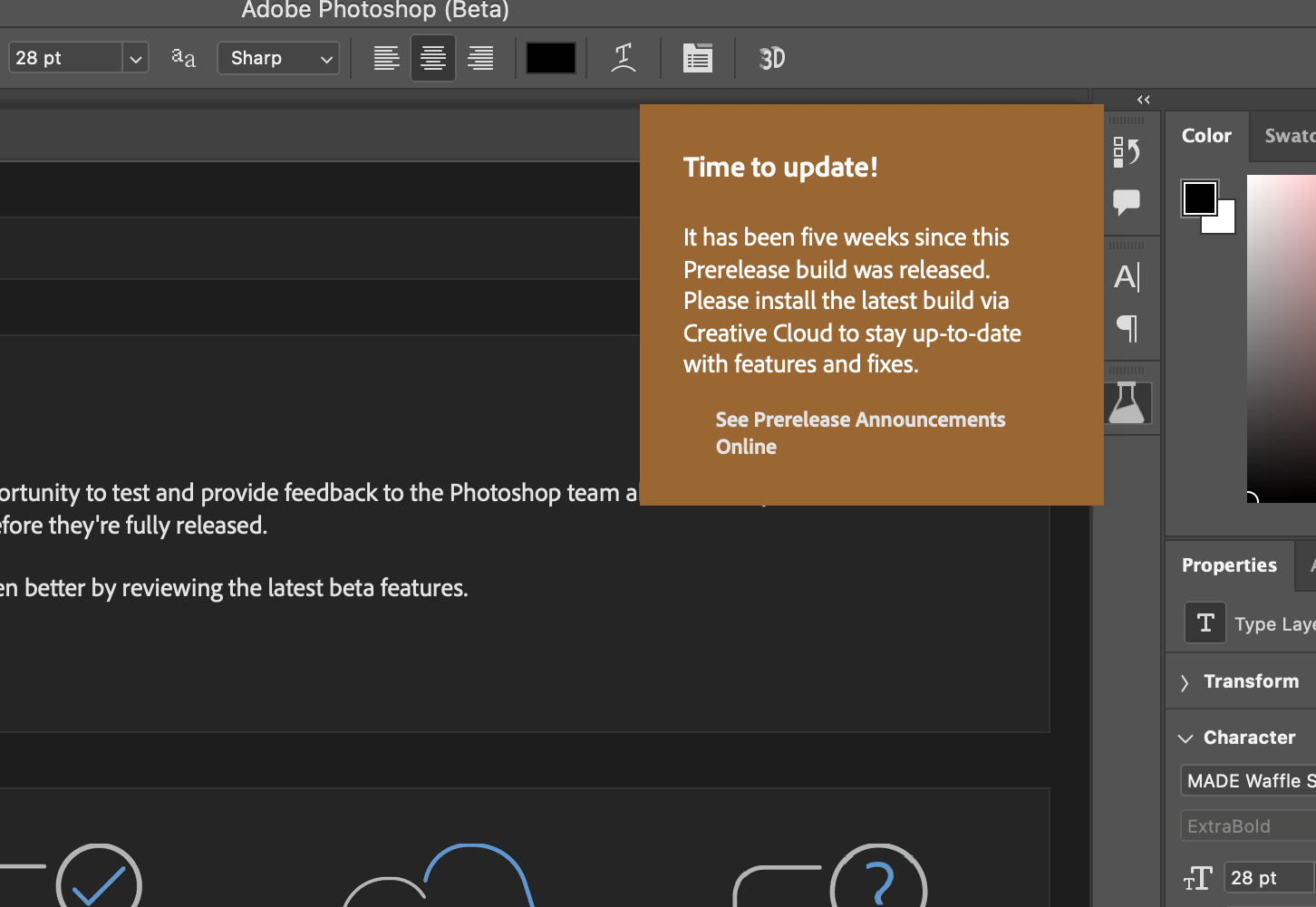
اگر میخواهید از شر پنجرۀ اعلام فتوشاپ که مدام در جلوی همهچیز قرار میگیرد خلاص شوید، تا پایان این مقالۀ کوتاه با من همراه باشید:
1. اگر فتوشاپ باز است، آن را ببندید.
2. به آدزس زیر بروید(درصورتی که فتوشاپ را در جای دیگری نصب کردید، به همان آدرس رجوع کنید):
C:\Program Files\Adobe\Adobe Photoshop 2023\Required\UXP\com.adobe.photoshop.inAppMessaging\js
3. ابتدا از فایلی که نام آن “0” است(با پسوند .js) برای خود یک کپی بگیرید(که درصورت بروز مشکل، بتوانید آن فایل را دوباره جایگزین کنید) و سپس آن را با یک ادیتور متن باز کنید(مثلاً Notepad).
4. در فایلِ بازشده، عبارت “996633” را جستجو کنید(بدون گیومه) – درصورتیکه 2 بار(یا بیشتر) این عبارت در فایل پیدا شد، همان اولی عبارت مد نظر ما است.
5. عبارتِ
“,display:none”
را (شامل کاما ولی بدون گیومه) درست بعد از عبارت “996633” (بعد از گیومۀ آن) کپی کنید.
6. فایل را ذخیره کنید.
و تمام…!
حالا دوباره نرمافزار فتوشاپ را باز کنید، باید مشکلتان برطرف شده باشد، اما درصورت بروز مشکل، حتماً ازطریق کامنتها با من در ارتباط باشید.
سفارش صفحهآرایی
صفحهآرایی کتاب، مجله و متن شما / با بالاترین کیفیت و پایینترین قیمت
همین حالا سفارش دهیدطراحی قالب پست و استوری اینستاگرام
طراحی اختصاصی قالب پست و استوری اینستاگرام با قیمت و کیفیت عالی
همین حالا سفارش دهید