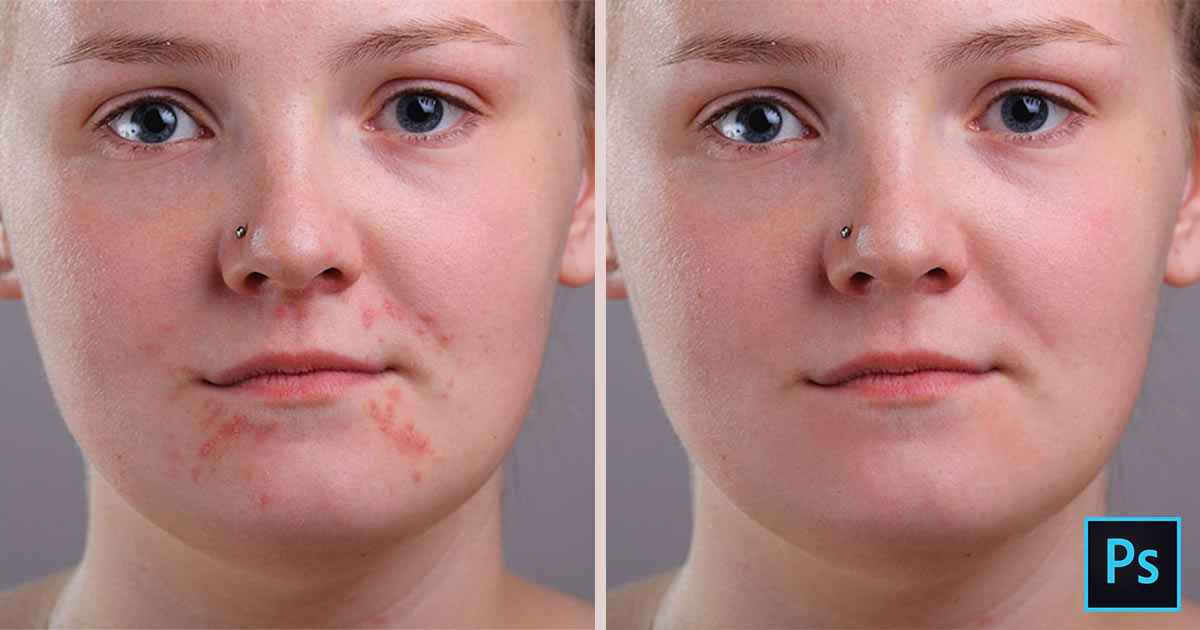
در این مقاله، بدون هیچ پلاگین اضافه و تنها با استفاده از ابزار اصلی فتوشاپ، جوشهای صورت سوژه را با آسانترین روش حذف میکنیم. پیشنهاد میکنم تا پایان این آموزش با من و این ابزار جادویی همراه باشید!
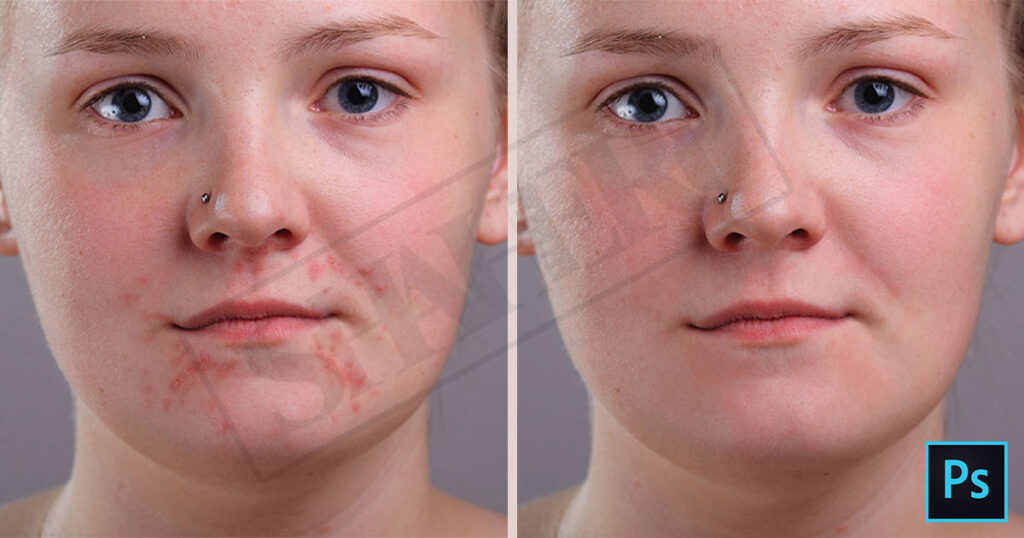
ابزار Spot Healing Brush که در این آموزش استفاده خواهیم کرد، یک ابزار حرفهای برای جایگزینی بافتهای آسیبدیدۀ تصویر است که کار آن بهطور خلاصه، جایگزین کردن قسمت آسیبدیده، با استفاده از قسمتهای سالم اطراف است. برای این کار همچنین میتوانید از Healing Brush استفاده کنید، اما تفاوت این است که برای آن ابزار، باید بافت سالم را نیز با استفاده از نگه داشتن Alt نشان دهید؛ بنابراین در آن صورت، کار، کمی کندتر پیش خواهد رفت.
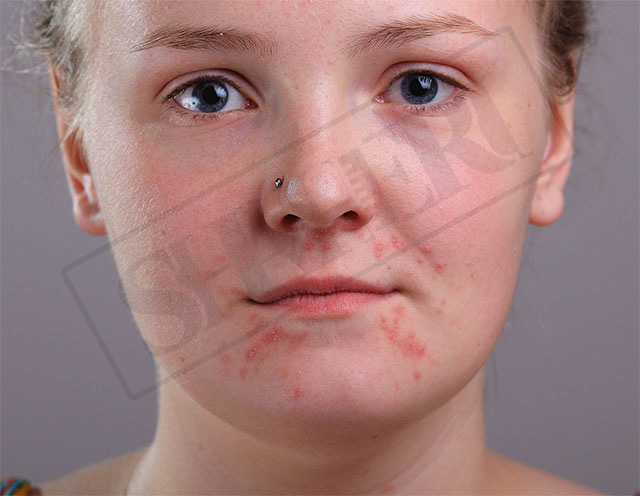
تصویر اولیه:
برای اینکه تغییراتی که میدهید، قابل برگشت باشد، پیشنهاد میکنم که یک لایۀ خالی در بالای لایۀ اصلی ایجاد کنید(مشابه این تصویر). نام لایۀ جدید را در اینجا Spot Healing میگذاریم.
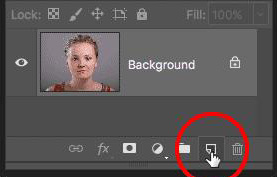
حالا ابزار Spot Healing Brush را از نوار سمت چپ انتخاب کنید.

با توجه به اینکه در لایهای جدید اصلاح را انجام میدهیم(لایۀ متفاوت با لایۀ عکس اصلی)، در نوار تنظیماتِ ابزار(بالا) تیک مربوط به Sample All Layers را بزنید.

در همین نوار تنظیمات، Type باید روی Content Aware قرار داده شده باشد تا همانطور که ما میخواهیم، اصلاح با استفاده از اطرافِ بافت آسیبدیده انجام شود.

اندازۀ براش را کمی بزرگتر از جوشها تنظیم کنید و شروع به کشیدن روی آنها کنید؛ توجه داشته باشید که بهتر است با حوصلۀ بیشتری این کار را انجام دهید تا به مرور بافتهای آسیبدیده با اطرافشان که سالمتر است جایگزین شوند و نتیجۀ بهتری حاصل شود.
مثلاً اندازۀ مناسب برای این عکس همان دایرۀ مشکی است که در تصویر زیر مشخص است.
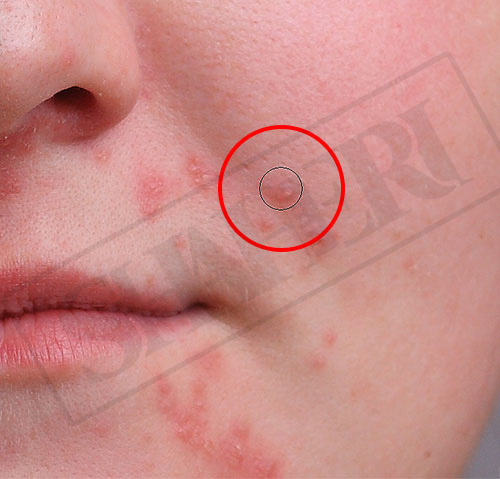
حالا کافیست یک کلیک روی جوش صورت کنید تا بهراحتی نتیجۀ شگفتانگیز را مشاهده کنید(تصویر زیر).
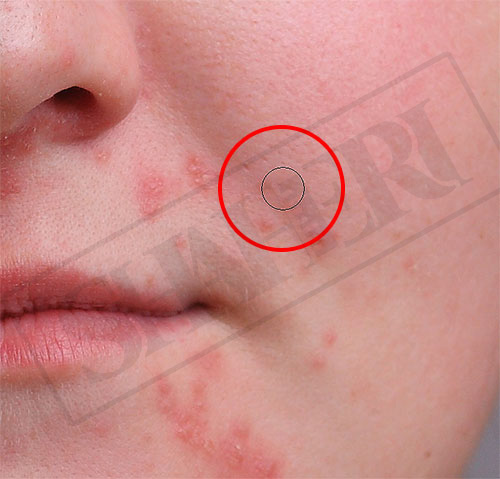
درصورتی که از نتیجۀ هر مرحله راضی نبودید، بهراحتی میتوانید از کلید میانبر Ctrl+Z برای برگشت به قبل از تغییرِ آخر استفاده کنید و بعد درصورت نیاز، اندازۀ براش را تغییر دهید و مجدداً روی قسمت مورد نظرتان کلیک کنید. هر بار که با این ابزار روی قسمت آسیبدیده کلیک کنید، نتیجهای متفاوت بهدست خواهد آمد. با همان روش که گفته شد، بقیۀ قسمتهای مورد نظر را نیز اصلاح کنید؛ در اینجا ترجیح میدهم که از تکرار مطالب قبلی خودداری کنم که متن مقاله خیلی طولانی نشود.
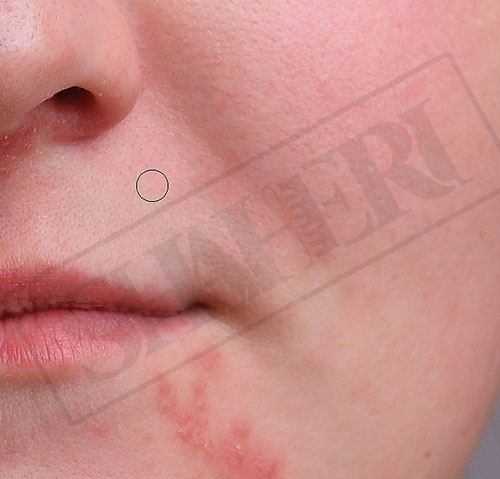
برای قسمت پایین دهانِ سوژه که قسمتهای بیشتری باید اصلاح شوند و بهعبارتی وضعیت کمی پیچیدهتر است، بهتر است ابتدا از قسمتهای آسانترشروع کنیم. بنابراین ابتدا از قسمتهای پایینی که تراکم کمتری دارند و پراکنده هستند شروع میکنیم.
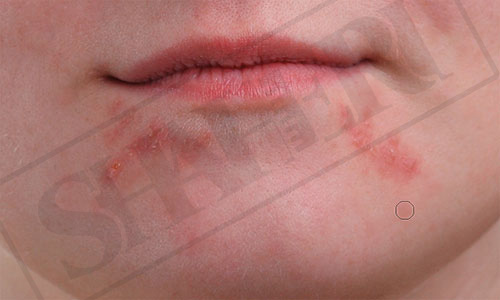
در مرحلۀ بعد بهجای اینکه به فکر اصلاح کل قسمتهای بزرگتر با یک کلیک و با یک براش بزرگتر باشیم، بهتر است با همان براش کوچکتر که قبلاً انتخاب کردیم، کمکم نواحی مورد نظر را اصلاح کنیم. بنابراین با اصلاح قسمتهایی که بیرونتر هستند کار را ادامه میدهیم و در مرحلۀ بعد از آن به سراغ ناحیۀ نزدیکتر به دهان خواهیم رفت.
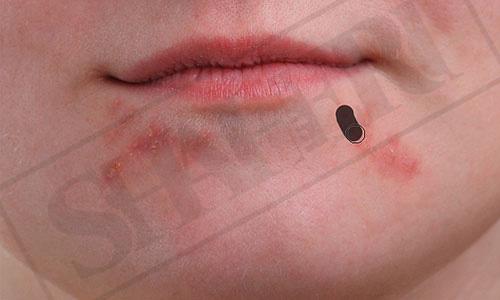
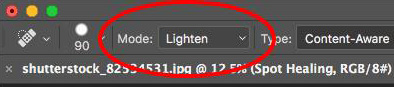
نکته: ازآنجاکه در اکثر موارد، نقاطی از تصویر که باید اصلاح شوند تاریکتر از بقیۀ قسمتها هستند(ازجمله در اینجا که جوشهای صورت از رنگ اطرافشان تاریکتر هستند)، معمولاً، اگر در تنظیماتِ این ابزار(نوار بالا) Mode را روی Lighten قرار دهید، نتیجۀ بهتری حاصل میشود. در این حالت، وقتی که از این براش استفاده میکنید، فتوشاپ فقط پیکسلهایی را تغییر میدهد که از اطرافشان تاریکتر هستند و سایر قسمتها را دستنخورده باقی میگذارد.
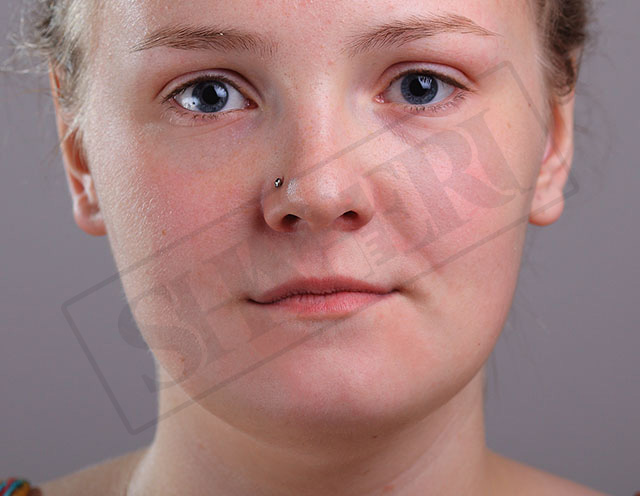
تصویر نهایی را مشاهده میکنید؛ فراموش نکنید که این نتیجه به راحتترین شکل ممکن حاصل شده است و درواقع تمام کار را فتوشاپ برایمان انجام داده است!
امیدوارم از این مقاله استفاده کرده باشید؛ درصورتی که هر سؤالی مرتبط با این آموزش داشتید، حتماً در کامنتها مطرح کنید.
سفارش صفحهآرایی
صفحهآرایی کتاب، مجله و متن شما / با بالاترین کیفیت و پایینترین قیمت
همین حالا سفارش دهیدطراحی قالب پست و استوری اینستاگرام
طراحی اختصاصی قالب پست و استوری اینستاگرام با قیمت و کیفیت عالی
همین حالا سفارش دهید