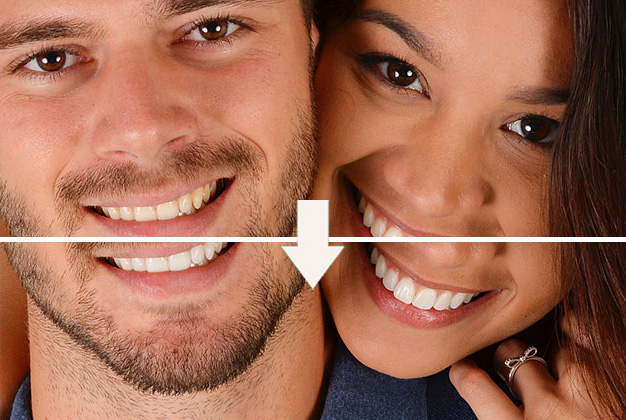
در این مقاله یاد میگیریم که چطور دندانها را با نرمافزار فتوشاپ با روش حرفهای و به شکلی طبیعی سفید کنیم. تا پایان این مقاله با من همراه باشید.
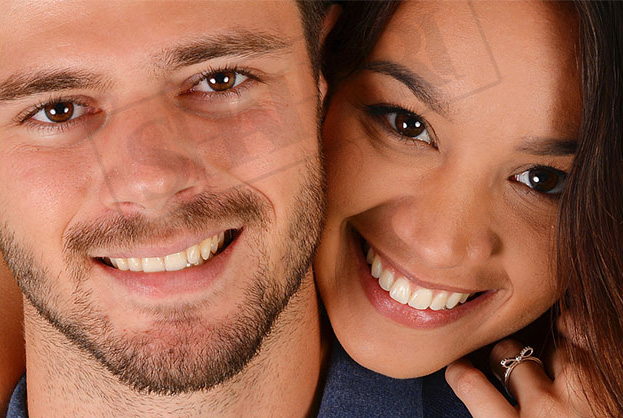
تصویر اولیه:
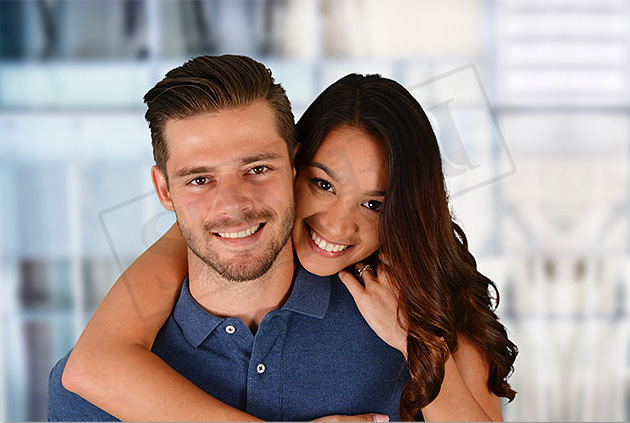
با بزرگکردن این تصویر کاملاً مشخص میشود که دندان هردو فرد حاضر در تصویر کمی زرد است. ما در این آموزش، با استفاده از ابزار Hue/Saturation دندانها را سفید خواهیم کرد.
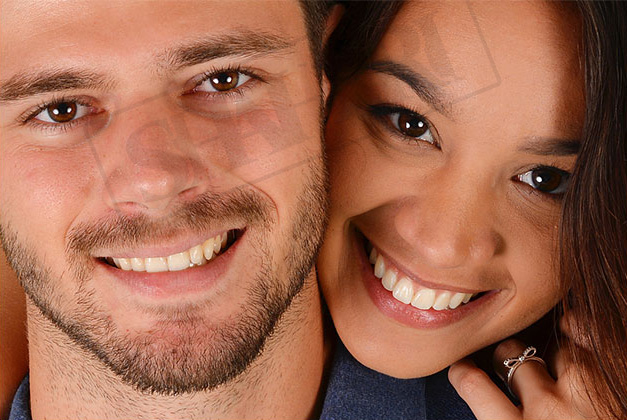
برای ابزاری که در این مقاله استفاده میکنیم، اصلاً نگران ورژن نرمافزار فتوشاپ نباشید، چراکه ابزارمان در تمامی نسخهها بهراحتی در دسترس است(حتی در CS6)
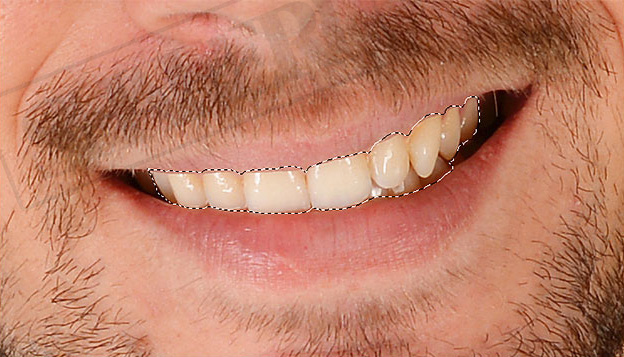
ابتدا با ابزار Lasso (در نوار سمت چپ)، دندانها را انتخاب میکنیم. نگران قسمتهایی که دقیق انتخاب نشدند، نباشید، بعداً آنها را اصلاح میکنیم، فقط تا جایی که میتوانید سعی کنید دقیق باشید، بخصوص در لبههای دندانها.

نکته: اگر در عکس مورد نظر شما، مانند این تصویر، بیش از دو نفر حضور دارند که میخواهید دندان آنها را سفید کنید، توجه داشته باشید که بهتر است اصلاح رنگ هر شخص را بهطور جداگانه انجام دهید، چراکه میزان تغییری که برای سفیدکردن دندان هر شخص نیاز است معمولاً متفاوت با فرد دیگر است.
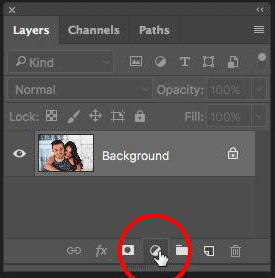
مانند این تصویر، ابزار، یک لایۀ Hue/Saturation اضافه کنید.
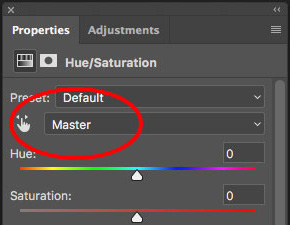
برای تغییر رنگ دندانهای زرد، تنظیمات لایۀ Hue/Saturation را (که حالا به لایههایتان اضافه شده) از حالت Master به Yellows تغییر دهید.
با تغییر اسلایدر Saturation به سمت چپ(کم کردن مقدار آن) میتوانید زردی دندانها را کم کنید اما توجه کنید که ازآنجاکه دندانها بهطور طبیعی کمی زردی در خود دارند، اگر آن را در کمترین حالت ممکن(منفی 100) قرار دهید، نتیجه مصنوعی و غیرواقعی خواهد شد؛ بنابراین بهجای این کار، همزمان با تغییر اسلایدر، به تصویرتان نگاه کنید و بهترین میزان سفیدی را انتخاب کنید. در این تصویر، مقدار -80 مناسب است.
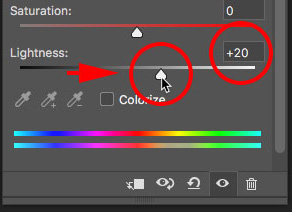
حالا بیایید دندانها را کمی درخشانتر کنیم! برای این کار، دوباره در تنظیمات به حالت Master برگردید و اسلایدر مربوط به Lightness را کمی زیاد کنید(مثل دفعۀ قبل، نگاهی به تصویر داشته باشید تا بهترین میزان را انتخاب کنید).
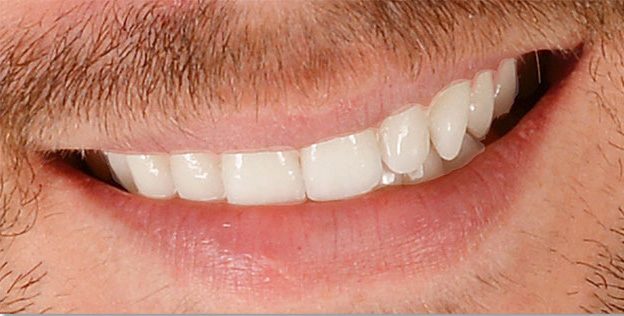
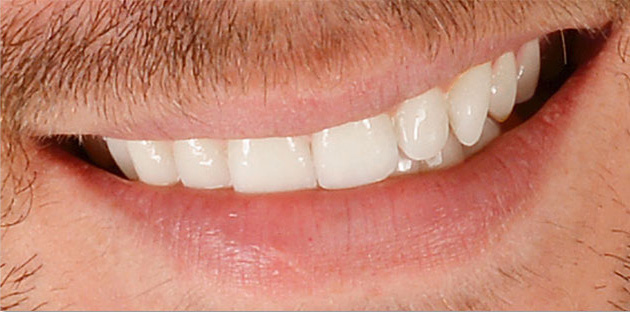
در تصویر زیر کاملاً مشخص است که انتخاب اولیه با Lasso خیلی دقیق نبوده و اصلاحاتی که انجام دادیم، کمی از اطراف دندانها را هم در بر گرفته است.
زمانی که به شکلی که در این مقاله گفته شد، لایۀ Hue/Saturation میسازید، لایۀ مذکور خودبخود با یک ماسک ساخته میشود. برای حذف قسمتهای اضافی که تحت تأثیر تغییرات قرار گرفتهاند، کافی است روی این ماسک(مطابق تصویر) کلیک کنید؛ بعد ابزار براش (به رنگ مشکی) را انتخاب کنید.
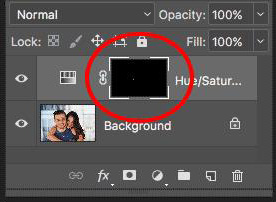

قسمتهایی که به اشتباه اصلاح شده بودند را با همین براش (درحالیکه همچنان ماسک در حالت انتخاب است) حذف کنید. مطابق آنچه در پستهای گذشته دیدید، میتوانید اندازه و نوع براش خود را مطابق با آنچه که نیاز است تغییر دهید تا راحتتر و دقیقتر بتوانید اضافهها را حذف کنید. اگر جایی را به اشتباه حذف کردید(مثلاً قسمتی از دندان هم به حالت قبلی برگشت) رنگ سفید را در همین حالت انتخاب کنید(یا از دکمۀ X کیبورد استفاده کنید) و دوباره آن قسمت از دندان را براش بزنید.
نتیجۀ کار را در تصویر زیر مشاهده میکنید.
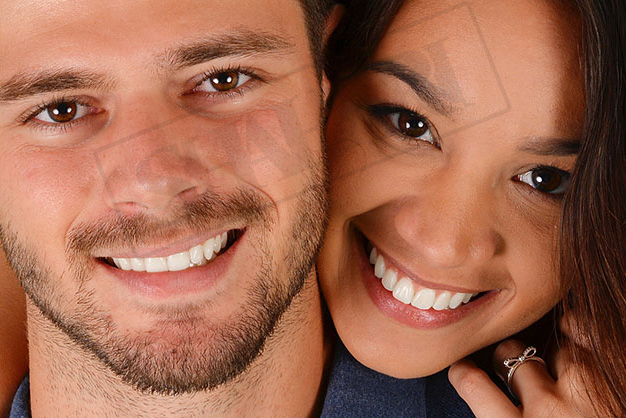
برای دیدن تغییرات، کافیست در این تصویر رنگ دندانهای مرد (که اصلاح شده) را با دندانهای خانم(بدون اصلاح) مقایسه کنید؛ فراموش نکنید که هدف ما سفید شدن دندانها بهشکلی طبیعی است.
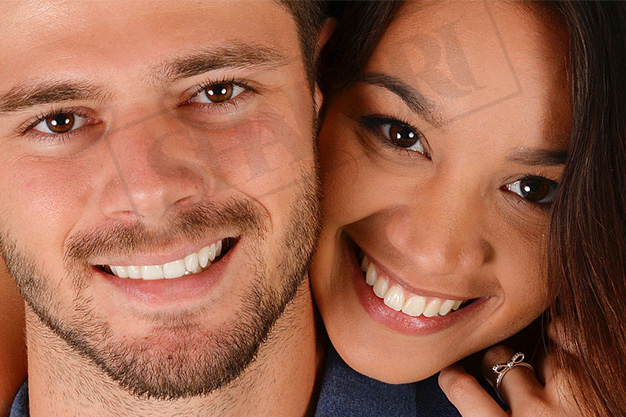
همانطور که قبلاً هم اشاره شد، باید مشابه همین کار را برای هر شخص حاضر در عکس بصورت جداگانه انجام داد. بنابراین از تکرار مراحل برای خانمی که در عکس است خودداری میکنم و فقط تصویر نهایی را در اینجا بارگذاری میکنم.
تصویر اولیه:
تصویر نهایی(اصلاحشده):
و تمام!
امیدوارم از این آموزش در کارهای آیندهتان استفاده کنید؛ درصورتی که هرگونه سؤال مرتبط با این مقاله دارید، حتماً در کامنتها مطرح کنید.
سفارش صفحهآرایی
صفحهآرایی کتاب، مجله و متن شما / با بالاترین کیفیت و پایینترین قیمت
همین حالا سفارش دهیدطراحی قالب پست و استوری اینستاگرام
طراحی اختصاصی قالب پست و استوری اینستاگرام با قیمت و کیفیت عالی
همین حالا سفارش دهید