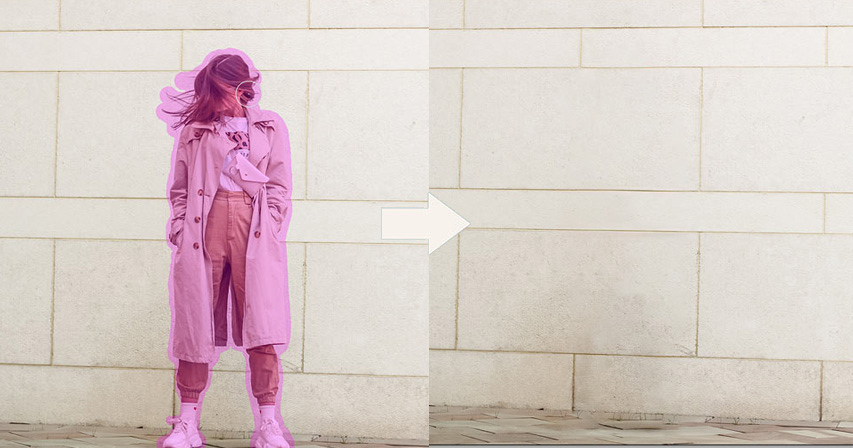
قبلاً در مقالۀ دیگری روش کار ابزار Remove Tool را با هم مرور کردیم و اشاره شد که این ابزار چقدر میتواند کار ما را برای حذف اجسام و اشخاص و … از عکس آسان کند. پیشنهاد میکنم اگر مقالۀ مذکور را مطالعه نکردید، حتماً آن را بخوانید.
اما گاهی بعد از استفاده از این ابزار، جزئیاتی باقی میمانند که مد نظر ما نیست، یا بقایایی میماند که بهنوعی نشان میدهد که چیزی از تصویر حذف شده! در این مقاله با یک مثال عملی، به رفع چنین مشکلاتی میپردازیم. با من تا پایان این مقاله همراه باشید.
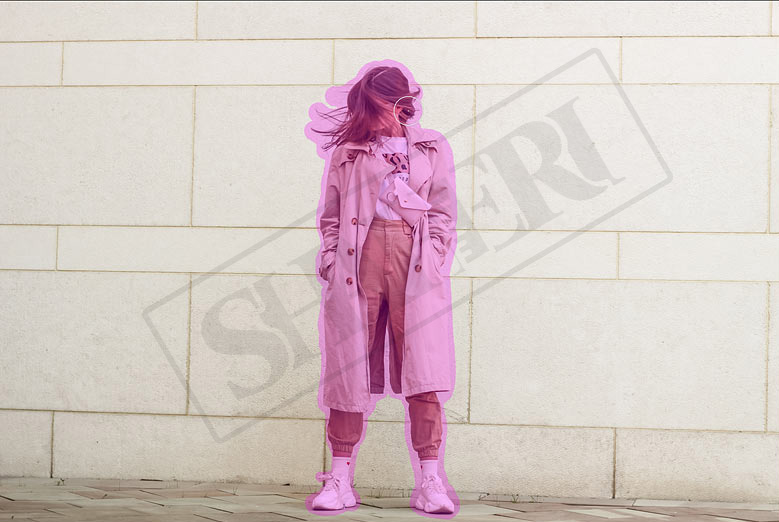
اگر بعد از حذف سوژه یا جسم از تصویر، لبهها به هم ریختند و یا از بین رفتند، همچنان میتوانید از ابزار Remove Tool برای اصلاح آنها استفاده کنید. برای مثال، تصویر زیر را در نظر بگیرید؛ که البته برای کوتاهتر شدن مقاله، سوژه هم با ابزار مذکور مشخص شده است.
در تصویر زیر(نتیجۀ استفاده از ابزار Remove Tool) مشخص است که بعد از حذف، لبهها بهدرستی به هم متصل نشده و حتی چند خطِ ناخواسته هم به تصویر اضافه شدهاند(که در این تصویر مشخص نشدهاند)
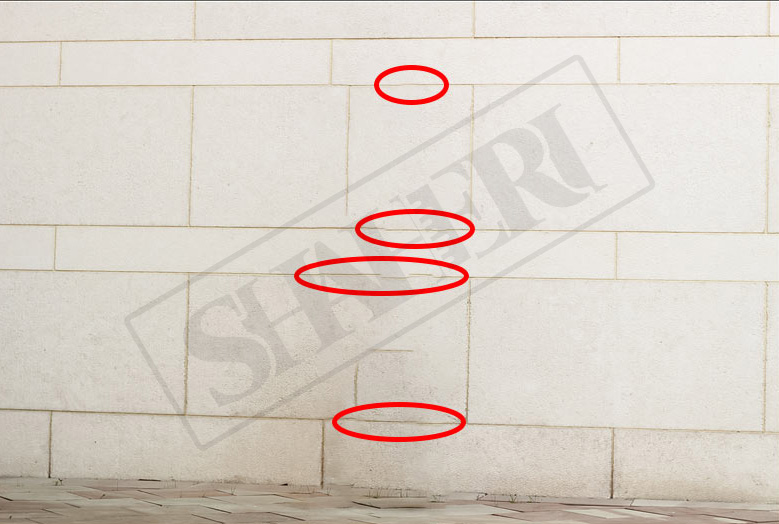
ابتدا با حذف لبههایی که بهصورت ناخواسته اضافه شدهاند شروع میکنیم.
نکتهای که وجود دارد، درمورد انتخاب قطعههایی از عکس است که مانند این لبهها، نیاز به یک حرکت براش در خطی مستقیم داریم. برای راحتتر شدن این کار، یک روش وجود دارد که البته استفاده از آن فقط کارتان را راحتتر میکند:
1. ابتدا مطمئن شوید که تیک مربوط به Remove after each stroke در تنظیمات بالا غیرفعال است.
2. روی نقطۀ ابتدای خط مد نظرتان کلیک کنید و سپس کلیک ماوس را رها کنید.
3. دکمۀ Shift را نگه دارید و روی پایان خط کلیک کنید.
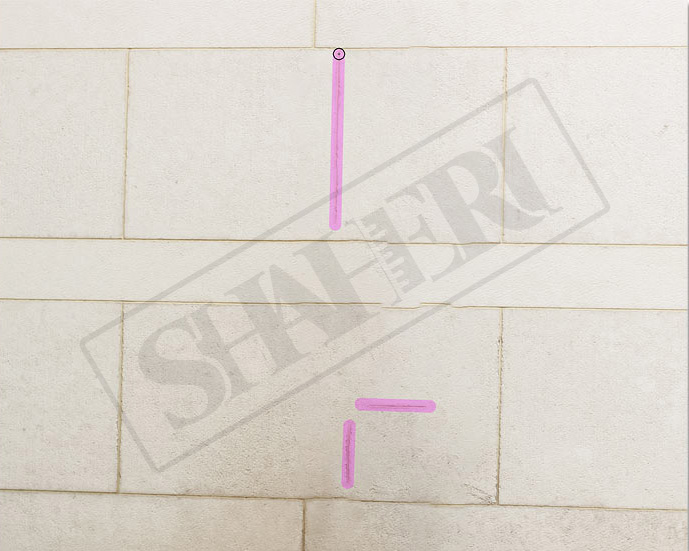
حالا خط مستقیمی که مد نظرتان بود بهراحتی انتخاب شده است(مانند تصویر زیر).
همۀ خطوط اضافی را با همین روش انتخاب کنید و سپس روی تیک مربوط به تأیید در نوار تنظیمات Remove Tool کلیک کنید.
نتیجۀ حذف این خطوط را در تصویر زیر مشاهده میکنید.
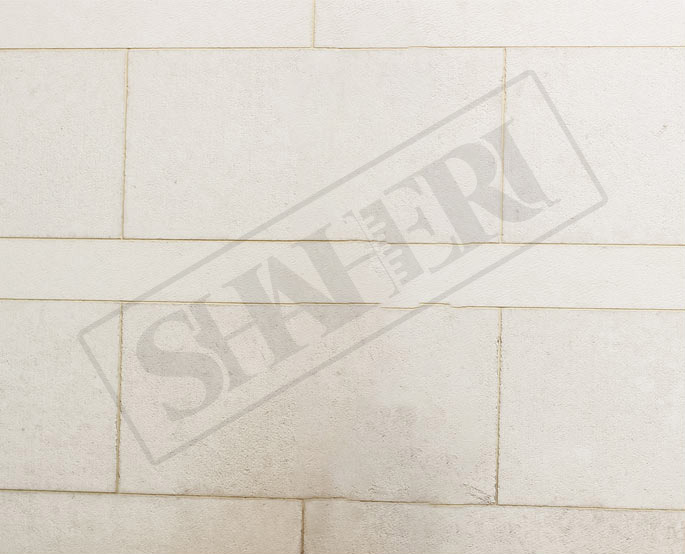
در مرحلۀ بعد، برای اصلاح لبههایی که بهدرستی به هم متصل نشدهاند، یک انتخاب که طبیعتاً استفاده از Clone Stamp Tool است. اما در این مقاله میخواهیم با همان ابزار هوش مصنوعی Remove Tool فتوشاپ این کار را انجام دهیم. از لبههایی که شدیداً نیاز به اصلاح دارند شروع میکنیم.
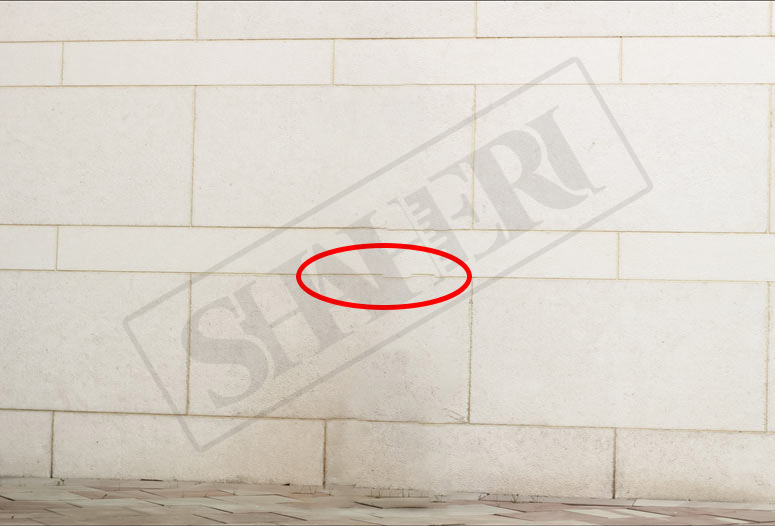
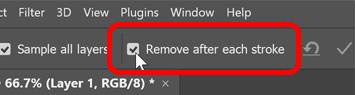
چون احتمالاً برای هر لبه چندین بار نیاز است که از این ابزار استفاده کنیم و البته انتخاب خطوط جزئیات خاص و سختی ندارد که براش زدن آنها را سخت کند، بنابراین برای راحتتر و سریعتر انجامشدن کار پیشنهاد میکنم تیک Remove after each stroke را فعال کنید.
بهطور کلی استفاده از Remove Tool نیازمند صبر و حوصله است و اگر بخواهید با براشهای بزرگتر یا انتخاب فضاهای بزرگتر کار را سریعتر پیش ببرید، نتیجۀ مطلوبی نخواهد داشت. برای مثال، یک نمونه انتخاب اشتباه را در ادامه مشاهده میکنید.
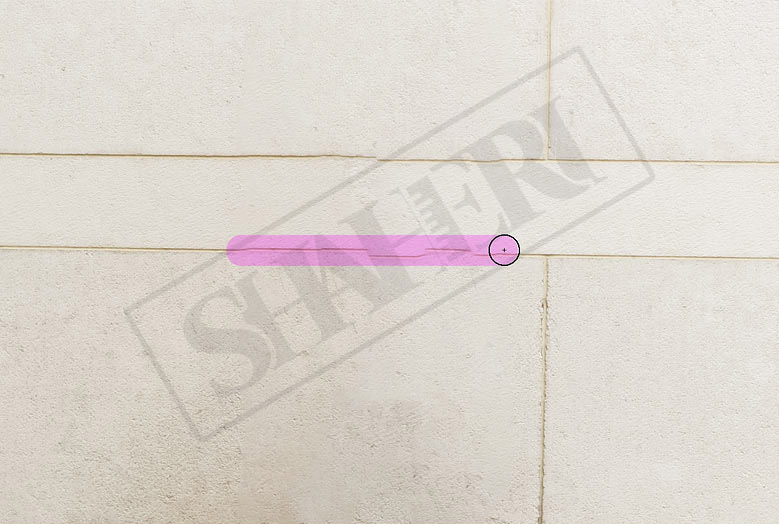
با انتخاب آن قطعۀ نسبتاً بزرگ(تصویر بالا) نتیجه، حذف آن تکه شده و بهعبارتی هوش مصنوعی نتوانسته تشخیص دهد برای اصلاح، از کدام قسمت اطراف باید استفاده کند.(نتیجه در تصویر زیر)
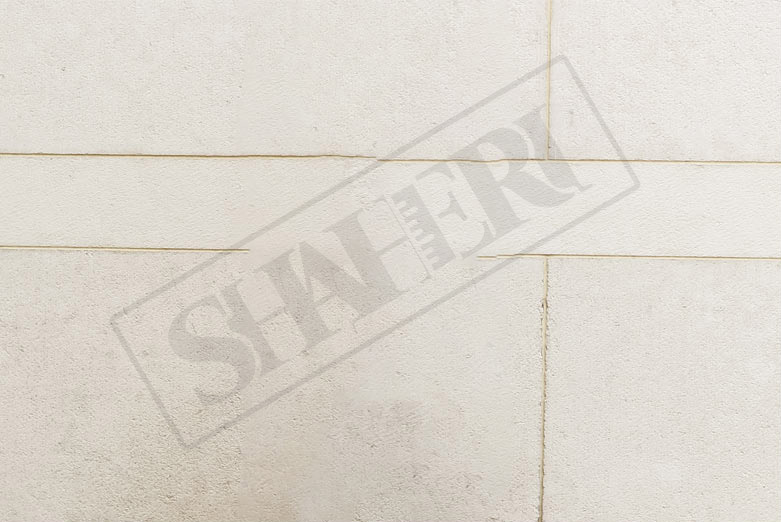
حالا بیایید با حوصلۀ بیشتری این کار را انجام دهیم(مانند تصویر زیر).
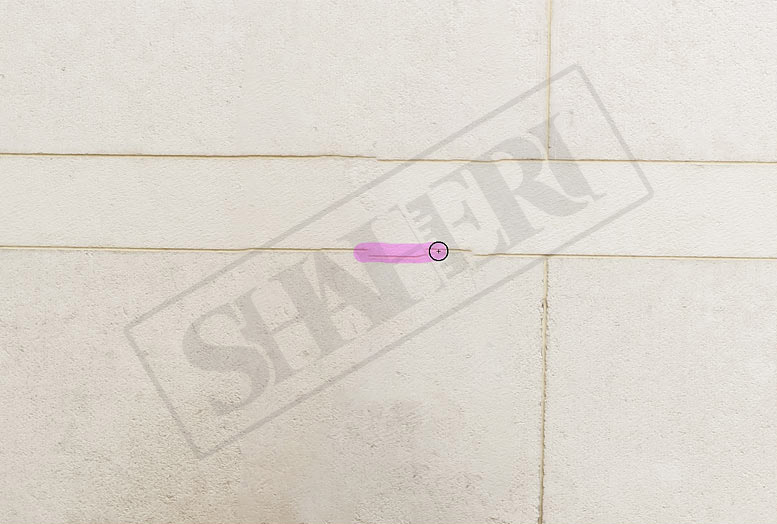
وقتی ماوس را بعد از انتخاب رها میکنید، نتیجه بسیار تحسینبرانگیز خواهد بود!
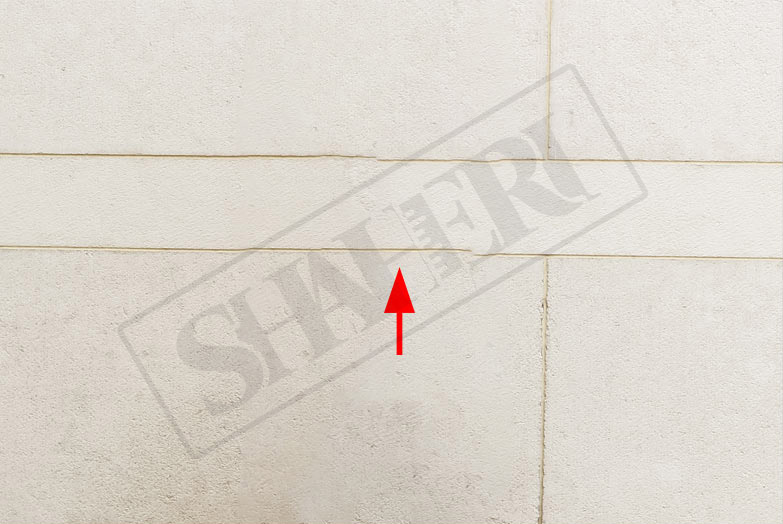
همین کار را با حوصله برای سایر لبهها انجام میدهیم. توجه کنید که اگر اصلاح مد نظرتان اتفاق نیفتاد(حتی با براشِ درست شما)، کافی است از شورتکی Ctrl + Z برای برگشت استفاده کنید و مجدداً با Remove Tool اصلاح مد نظرتان را اعمال کنید.
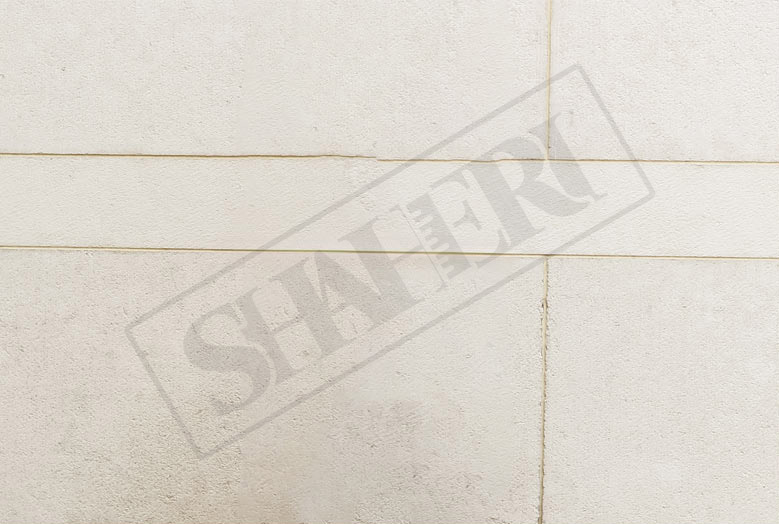
این ابزار برای بسیاری از اصلاحات کاربرد دارد، اما متأسفانه بعضی جزئیات هم هستند که قادر به اصلاح درست آنها نیست؛ در اینگونه موارد تنها انتخاب، استفاده از Clone Stamp است. در همین تصویر هم، بعد از حذف سوژه، کاشیهای روی زمین با Remove Tool قابل اصلاح نبودند و برای آنها از Clone Stamp استفاده شده است.
نتیجۀ نهایی را در تصویر زیر مشاهده میکنید(برای اصلاح لبۀ تمامی کاشیهای روی دیوار، از Remove Tool استفاده شده است).
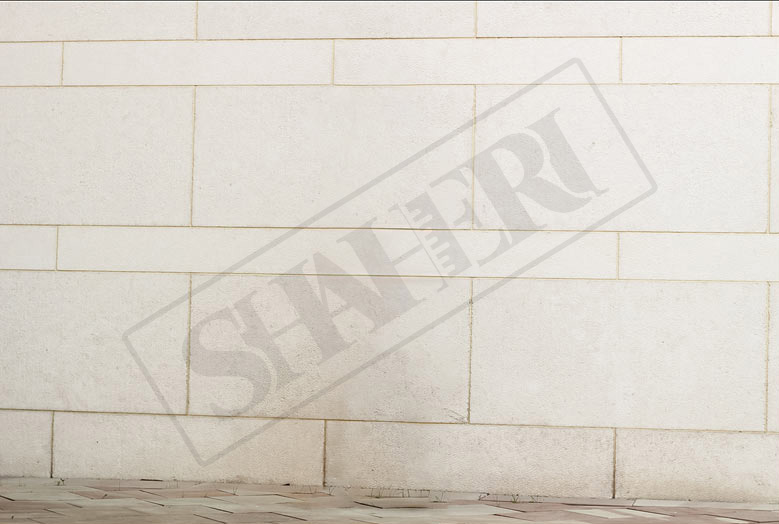
و تمام!
امیدوارم این مقاله برایتان مفید بوده باشد؛ مطابق رسم همیشگی، حتماً سؤالاتتان در ارتباط با این مقاله را حتماً در کامنتها مطرح کنید.
سفارش صفحهآرایی
صفحهآرایی کتاب، مجله و متن شما / با بالاترین کیفیت و پایینترین قیمت
همین حالا سفارش دهیدطراحی قالب پست و استوری اینستاگرام
طراحی اختصاصی قالب پست و استوری اینستاگرام با قیمت و کیفیت عالی
همین حالا سفارش دهید