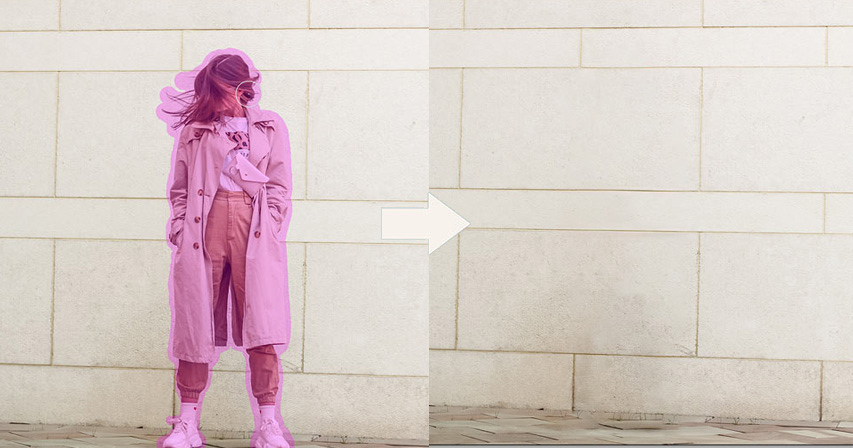
در این مقاله یاد میگیریم چطور با ابزار جدید نرمافزار فتوشاپ، سوژه مورد نظر را از تصویر حذف کنیم؛ اگر شما هم دنبال یک روش آسان برای حذف شخص یا اجسام مورد نظرتان از عکس هستید، حتماً تا پایان این آموزش با من همراه باشید.
ابزاری که به آن اشاره کردیم، یکی از تغییرات بزرگی است که فتوشاپ با استفاده از هوش مصنوعی در نسخۀ جدید، از آن رونمایی کرده است. حالا شما ابزاری دارید، که مثل یک عصای جادویی با حرکت دادن آن میتوانید سوژهها را بهراحتی حذف کنید. توجه کنید که این ابزار در آپدیتهای اخیر نسخه 2023 نرمافزار اضافه شده است.
آسانترین روش حذف اجسام در فتوشاپ
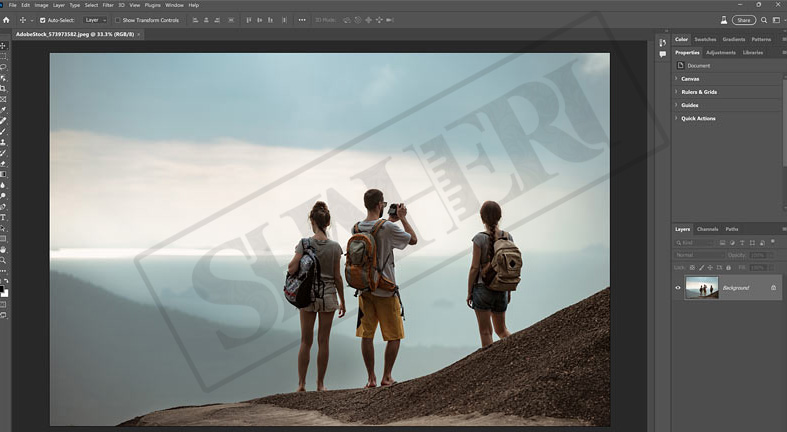
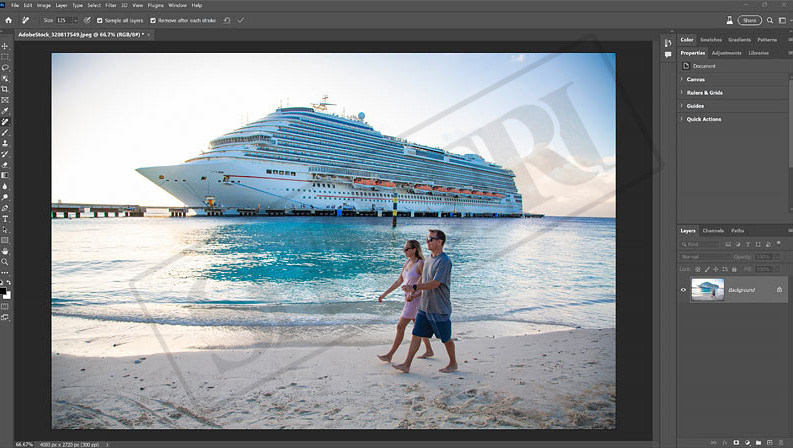
فرض کنید تصویر اولیه، این تصویر است و ما میخواهیم شخصی که در سمت راست قرار دارد را حذف کنیم.
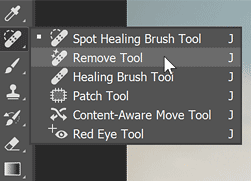
ابتدا از نوار ابزار سمت چپ، Remove Tool را انتخاب کنید(مطابق این تصویر)
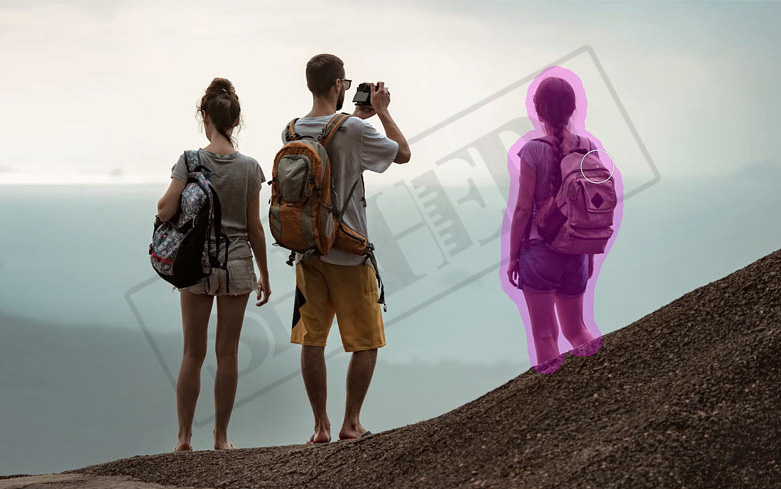
حالا باید سوژۀ خود را با براشی که این ابزار در اختیار شما قرار داده، کاملاً مشخص کنید، بنابراین ابتدا اندازۀ براش را تعیین کنید و سپس سوژه را مشخص کنید. برای تغییر اندازۀ براش میتوانید از کلیدهای [ و ] نیز استفاده کنید که بهترتیب باعث کوچکتر و بزرگتر شدن اندازه میشوند.
همانطور که در تصویر زیر میبینید، کمی از پسزمینه را نیز بههمراه سوژه مشخص کردیم، این کار باعث میشود نتیجۀ نهایی بهتری داشته باشیم.
تنظیمات اولیه بهگونهای است که به محض اینکه ماوس خود را رها کنید، سوژه حذف خواهد شد، بنابراین لازم است که کل جسم مورد نظرتان را در یک حرکت(بدون رها کردن ماوس) براش بزنید. در تصویر زیر نتیجه را مشاهده میکنید.
روش حذف جسم، بدون صدمه به تصویر اولیه
در روشی که در ابتدا گفته شد، تصویر اصلی را تغییر دادیم و بعد از ذخیره(حتی بهعنوان فایل PSD)، این کار قابل برگشت نخواهد بود. اگر میخواهید جسم مورد نظرتان حذف شود اما همچنان شما امکان بازگشت به تصویر اصلی را نیز داشته باشید، این بخش را تا انتها مطالعه کنید.
تصویر اولیه:
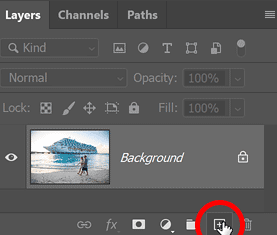
ابتدا با کلیک روی آیکون Add New Layer، یک لایۀ جدید بسازید(مطابق این تصویر)
دوباره از نوار ابزار سمت چپ، Remove Tool را انتخاب کنید.
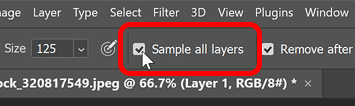
از نوار بالا(تنظیمات Remove Tool)، تیک مربوط به Sample All Layers را بزنید تا این ابزار روی لایۀ خالی جدیدی که ایجاد کردیم هم عمل کند(در غیر این صورت فقط روی لایۀ اصلی که شامل تصویر است عمل میکند).
درحالیکه لایۀ خالی همچنان فعال است و البته لایۀ اصلی هم زیر آن قرار دارد، با همان روش توضیحاتی که قبلاً داده شده، اندازۀ براش را تنظیم کنید و سوژۀ مورد نظر خود را با براشی که در اختیارتان قرار داده شده مشخص کنید.
فرض کنید میخواهیم هر دو شخص حاضر در تصویر را حذف کنیم؛ همانطور که قبلاً اشاره شد، با ابزار Remove Tool و بدون برداشتن دست از ماوس هر دو را مشخص میکنیم؛ دقت داشته باشید که سایهها فراموش نشوند!
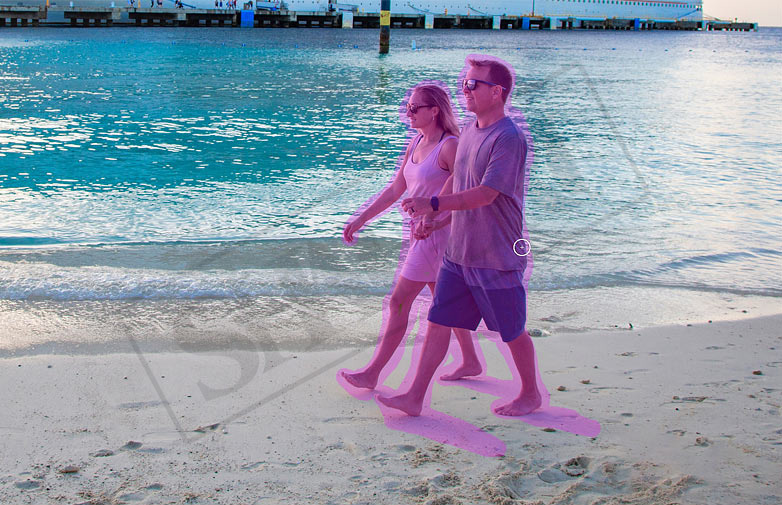
نتیجه را در تصویر زیر مشاهده میکنید.
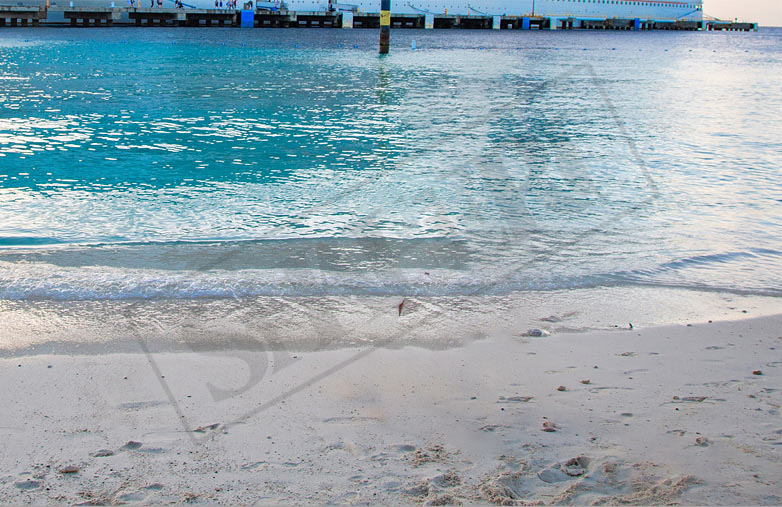
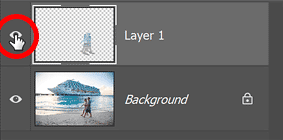
در تصویر زیر که مربوط به لایههای این پروژه است مشخص است که تغییرات روی لایۀ خالی اعمال شده و با غیرفعال کردن آن بهراحتی میتوان به تصویر اصلی دسترسی داشت.
این ابزار نتیجۀ تمیزتری نسبت به سایر ابزارهای موجود در فتوشاپ دارد اما همچنان ممکن است وقتی به نتیجه نگاه میکنید، قسمتهای اضافی وجود داشته باشد که بهدرستی حذف نشدهاند. برای حذف آنها میتوانید مجدداً از ابزار Remove Tool و با همان روشی که توضیح داده شد استفاده کنید. مثلاً در تصویر نهایی ما، یک مثلث کوچک از تصویر قبل باقی مانده، که آن را نیز حذف میکنیم.
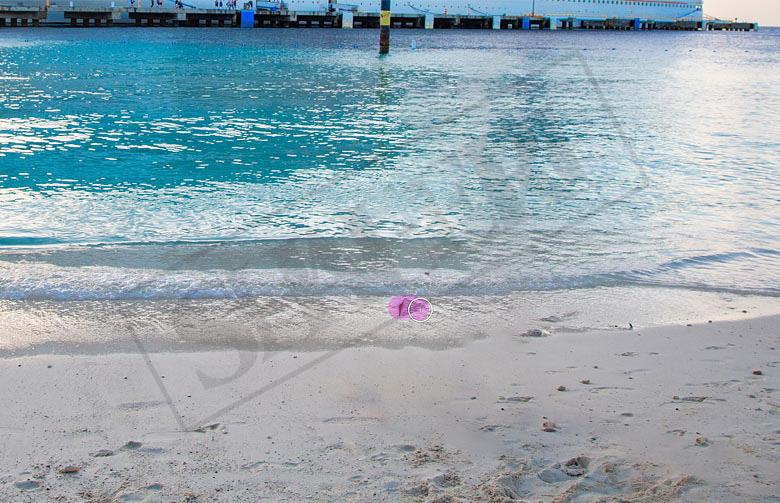
نتیجه را در تصویر زیر مشاهده میکنید.
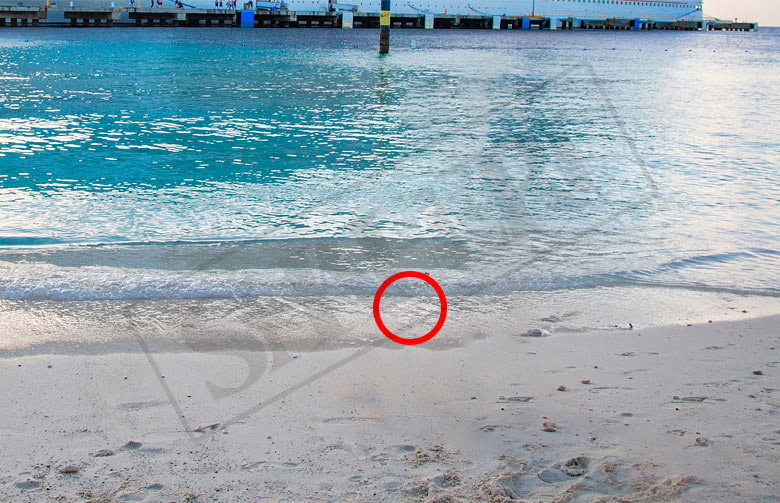
در نهایت با چند مرحله تکرار میتوان به نتیجۀ قابل قبولی دست پیدا کرد که در زیر مشاهده میکنید.
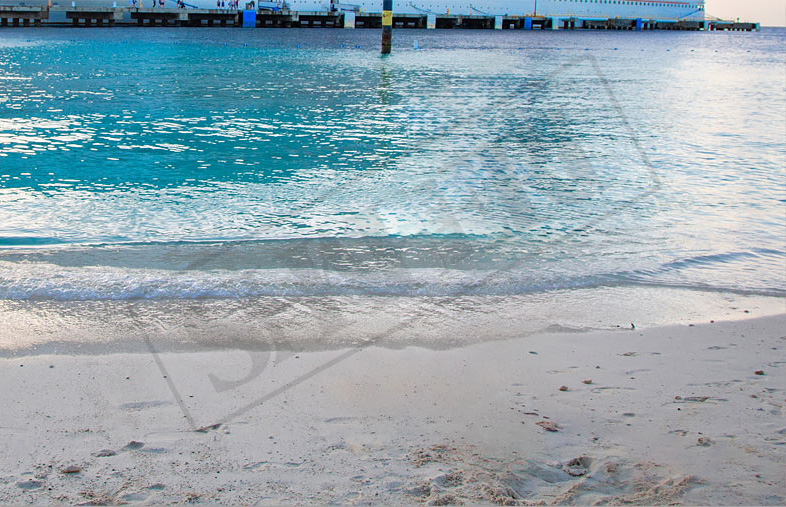
و تمام!
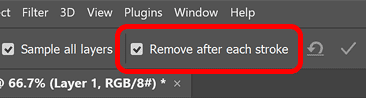
نکته: قبلاً اشاره شد که برای حذف سوژه لازم است کل آن را بدون وقفه با براش مشخص کنید. اگر سوژهها کاملاً مشخص باشند این تنظیمات قابل قبول است، اما اگر سوژۀ مورد نظر شما جزئیات زیادی داشته باشد، ممکن است سخت باشد که با یک حرکت یکتکه بخواهید آن را مشخص کنید؛ همچنین ممکن است که بهطور کلی برایتان سخت باشد که سوژه را یک تکه مشخص کنید.
برای تغییر این تنظیمات، وقتی Remove Tool را انتخاب کردید، در نوار بالایی(تنظیمات آن) تیک مربوط به Remove after each stroke را بردارید. در این حالت وقتی سوژه را مشخص میکنید، درنهایت باید روی علامت تیک(مستقل) نوار تنظیمات کلیک کنید تا حذف سوژه انجام شود.
امیدوارم از این آموزش کاربردی راضی بوده باشید و مطابق معمول، اگر سؤالی در ارتباط با این مقاله داشتید، حتماً ازطریق کامنتها آن را مطرح کنید تا با هم مشکلتان را حل کنیم.
سفارش صفحهآرایی
صفحهآرایی کتاب، مجله و متن شما / با بالاترین کیفیت و پایینترین قیمت
همین حالا سفارش دهیدطراحی قالب پست و استوری اینستاگرام
طراحی اختصاصی قالب پست و استوری اینستاگرام با قیمت و کیفیت عالی
همین حالا سفارش دهید