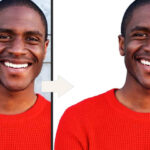
اگر میخواهید از تصویری استفاده کنید که بعضی از قسمتهای آن تار است، مقالۀ درستی را برای مطالعه انتخاب کردهاید! تا پایان این مقاله با من همراه باشید تا بهراحتی بتوانید وضعیت تصویر مورد نظرتان را بهتر کنید.
توجه کنید با اینکه ابزاری که فتوشاپ در اختیار شما میگذارد، برای از بین بردن تاری قسمتی از تصویر بسیار کاربردی است؛ اما اگر کل تصویر شما تار است، این ابزار برای کارتان مناسب نیست، چراکه باتوجه به اطراف آن قسمت است که جزئیات، وضعیت بهتری پیدا میکنند.
تصویر اولیه:
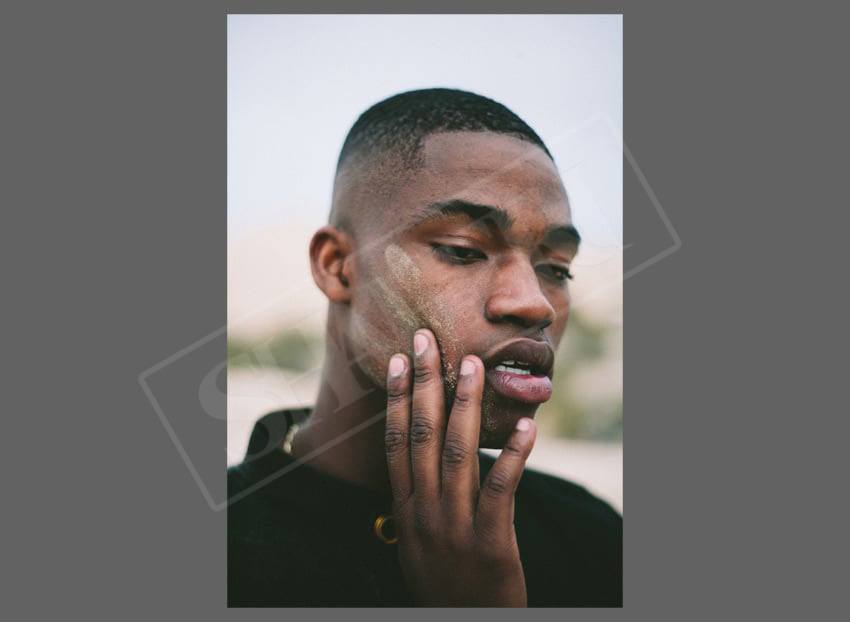
برای اینکه برای مقایسۀ پیشرفت، بتوانید بهراحتی به تصویر اولیه دسترسی داشته باشید، ابتدا یک کپی از لایۀ اصلی بگیرید(استفاده از کلیک راست و زدن Duplicate یا شورتکی Ctrl+J)
در قدم بعدی، برای اینکه بتوانید همچنان بعد از استفاده از فیلترها بتوانید آنها را تغییر دهید، یک بار دیگراز لایۀ اصلی کپی بگیرید و روی آن کلیک راست کرده و گزینۀ Convert to Smart Object را انتخاب کنید؛ نام لایۀ جدید را Basic Sharpening بگذارید.
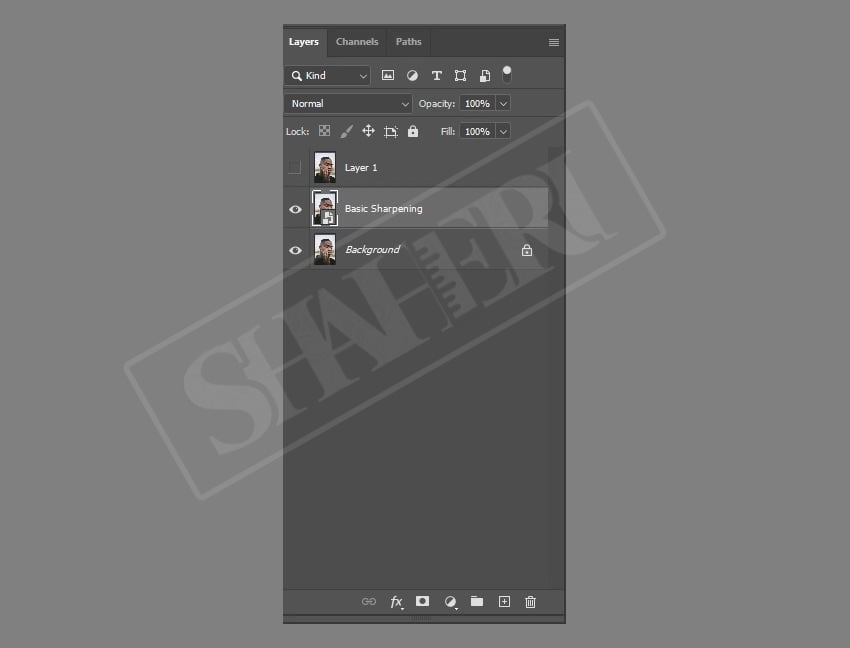
حالا از منوی بالا مسیر زیر را طی کنید:
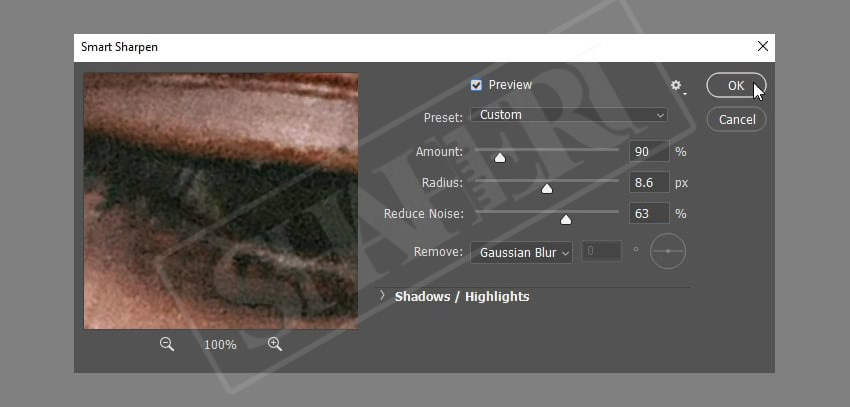
Filter > Sharpen > Smart Sharpen
توجه کنید که تیک مربوط به Preview حتماً فعال باشد تا بتوانید همزمان، نتیجه را ببینید. این فیلتر، با افزایش کنتراست سعی میکند وضعیت تاری تصویر را بهتر کند. با تغییر در اسلایدرهای مربوط به میزان شدت(Amount) و Radius، قدرت فیلتر مناسب برای تصویر خود را پیدا کنید؛ همچنین اگر توجه کنید، یک اسلایدر هم برای کاهش نویز (Reduce Noise) در همین پنجره وجود دارد، که درصورتی که به آن نیاز ندارید، بهتر است آن را روی مقدار کم تنظیم کنید که میتواند به شارپتر شدن تصویر شما هم کمک کند.
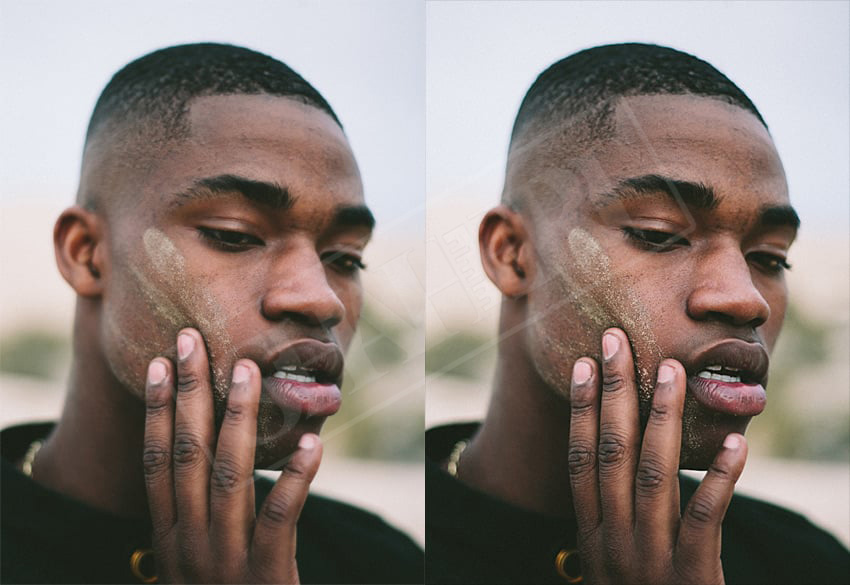
بسیاری از تصاویر، با همین فیلتر به نتیجۀ خوبی میرسند، بنابراین برای جلوگیری از طولانیشدن مقاله، فعلاً به آموزش همین فیلتر اکتفا میکنم، اما در آیندۀ نزدیک، حتما در مقالهای جداگانه، سایر روشهای شارپتر کردن تصویر را با هم مرور خواهیم کرد.
امیدوارم این آموزش، برایتان مفید بوده و البته مثل همیشه، درصورتی که هر سؤالی مرتبط با این مفاله دارید، حتماً در کامنتها مطرح کنید.
سفارش صفحهآرایی
صفحهآرایی کتاب، مجله و متن شما / با بالاترین کیفیت و پایینترین قیمت
همین حالا سفارش دهیدطراحی قالب پست و استوری اینستاگرام
طراحی اختصاصی قالب پست و استوری اینستاگرام با قیمت و کیفیت عالی
همین حالا سفارش دهید