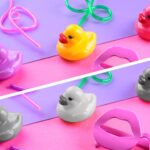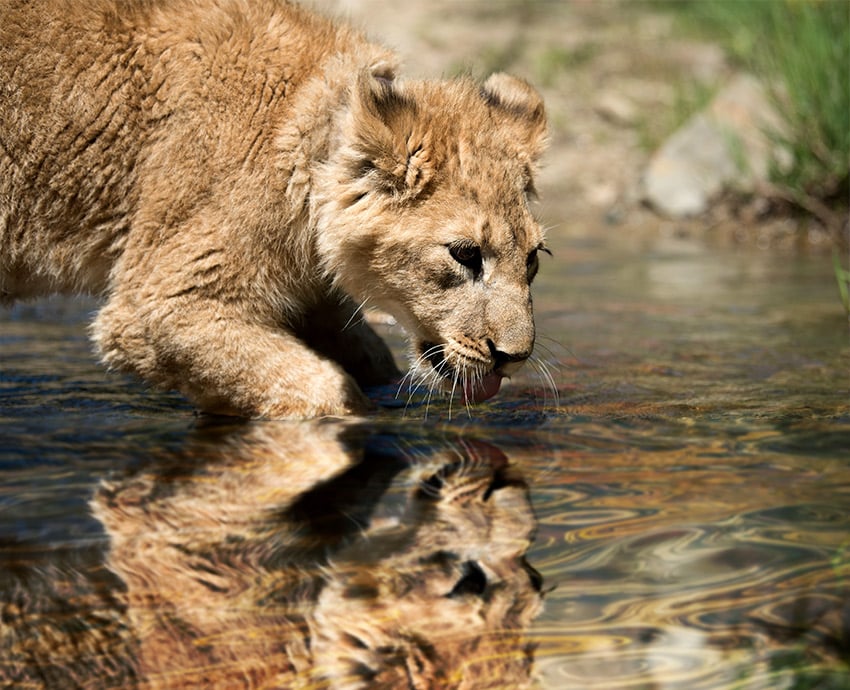
آیا تابحال شده که تصویری را بخواهید در آب منعکس کنید ولی به اندازۀ کافی واقعی نشده باشد؟! تا پایان این آموزش با من همراه باشید تا از این به بعد بتوانید این کار را بهراحتی انجام دهید!
تصویر اولیه:
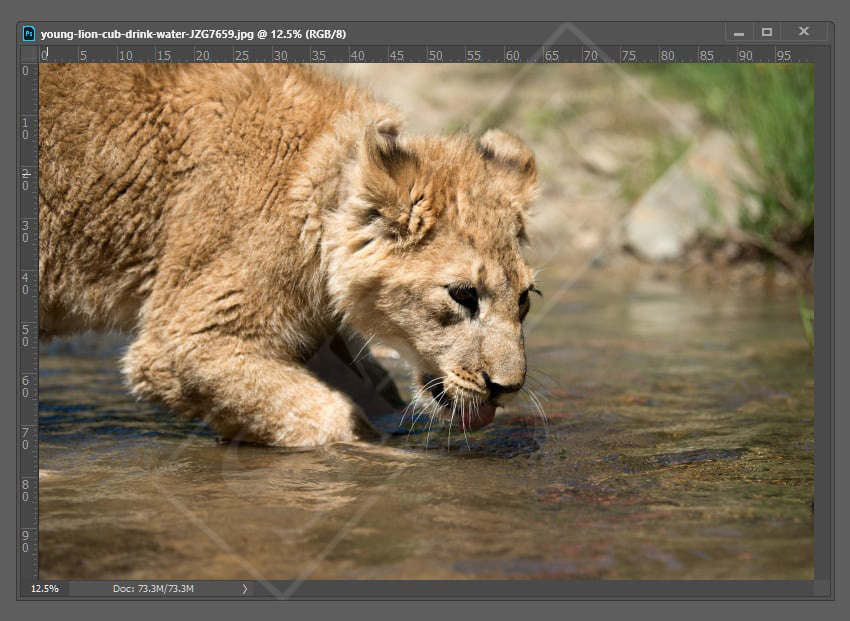
ابتدا از لایۀ اصلی تصویرتان یک duplicate ایجاد کنید(روی لایه کلیک راست کرده و گزینۀ Duplicate Layer را انتخاب کنید؛ و یا در حالیکه لایۀ مد نظرتان فعال است، شورتکی Ctrl+J را فشار دهید).
حالا نام لایۀ جدید را به نامی معنیدار تغییر دهید.
باتوجه به اینکه در اینجا میخواهیم تصویر را در آب منعکس کنیم، باید لایۀ دوم را بهصورت عمودی برعکس کنیم. برای این منظور، از نوار ابزار بالا، مسیر زیر را طی کنید:
Edit > Transform > Flip Vertical
حالا ناحیهای که میخواهید بعنوان انعکاس قرار بگیرد را از لایۀ دوم(که برعکس شده) نگه داشته و قسمت اضافی را با استفاده از ابزار Marquee (در نوار ابزار سمت چپ) انتخاب کرده و با زدن دکمۀ Delete کیبورد، حذف کنید.
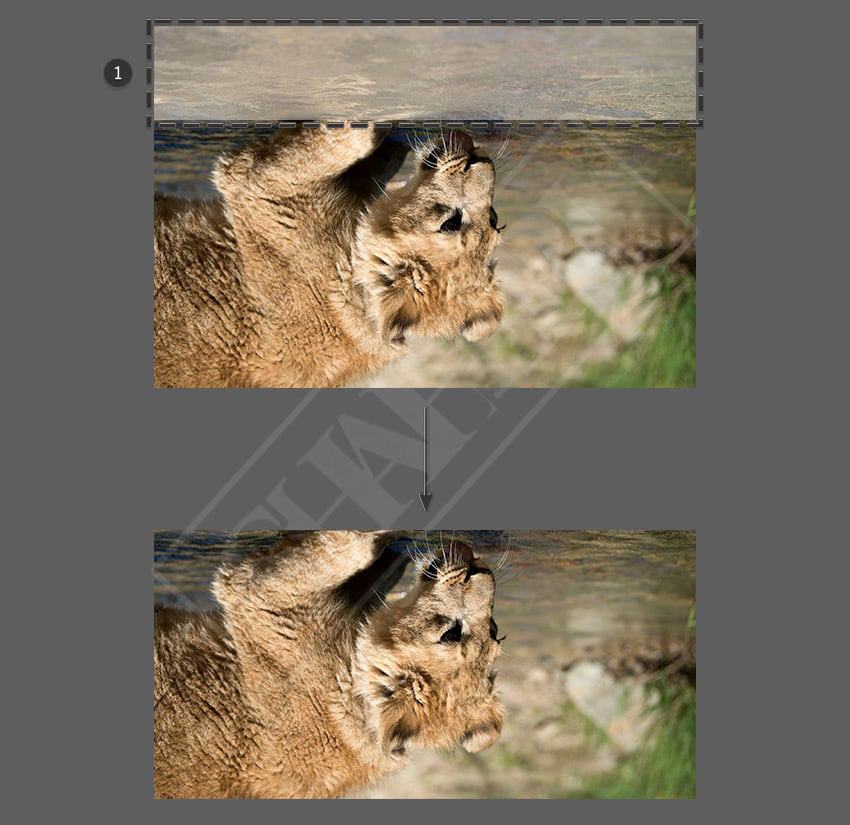
لایۀ دوم را با برداشتن چشم از کنار آن غیرفعال کرده؛ ابزار Crop را از نوار سمت چپ انتخاب کرده و با نگه داشتن کلیک چپ، خط پایین تصویر را پایینتر ببرید و یک فضای اضافی زیر آن ایجاد کنید(که بهاندازۀ کافی فضا برای انعکاس داشته باشیم).
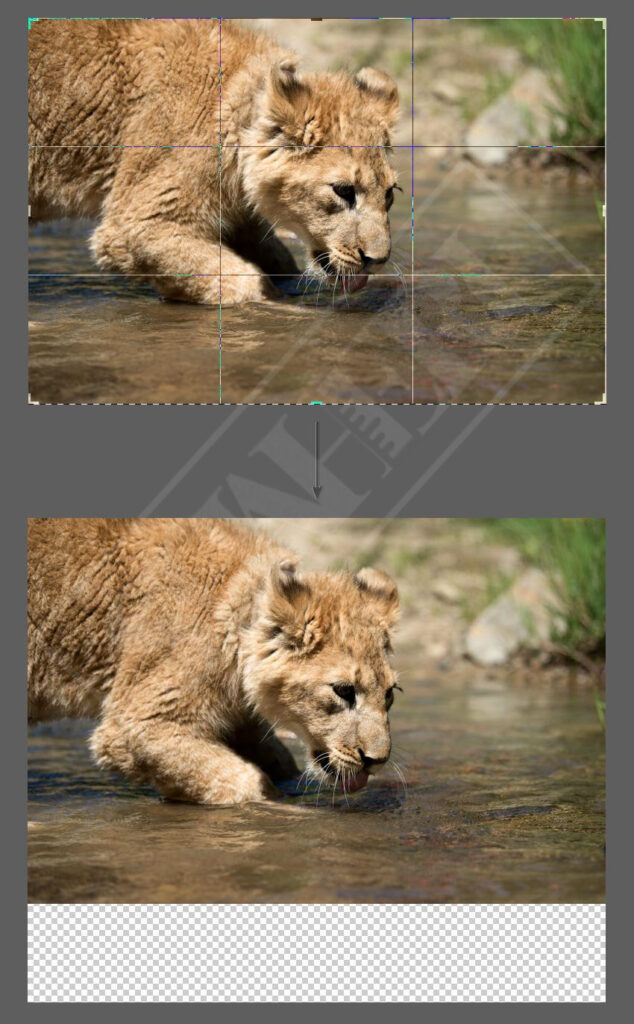
حالا دوباره، لایۀ دوم را فعال کرده و با استفاده از ابزار Move ( شورتکی V) آن را در جای درستش(بعنوان انعکاس) قرار دهید. توجه کنید که لایۀ انعکاس، در ترتیب لایهها باید روی لایۀ اولیه(که تصویر اصلی است) باشد. حالا تصاویر را طوری ازنظر جایگاه روی هم قرار دهید که در انعکاس واقعی اتفاق میافتد؛ در اینجا مثل این است که ببر در حال لمس پنجۀ خود است.
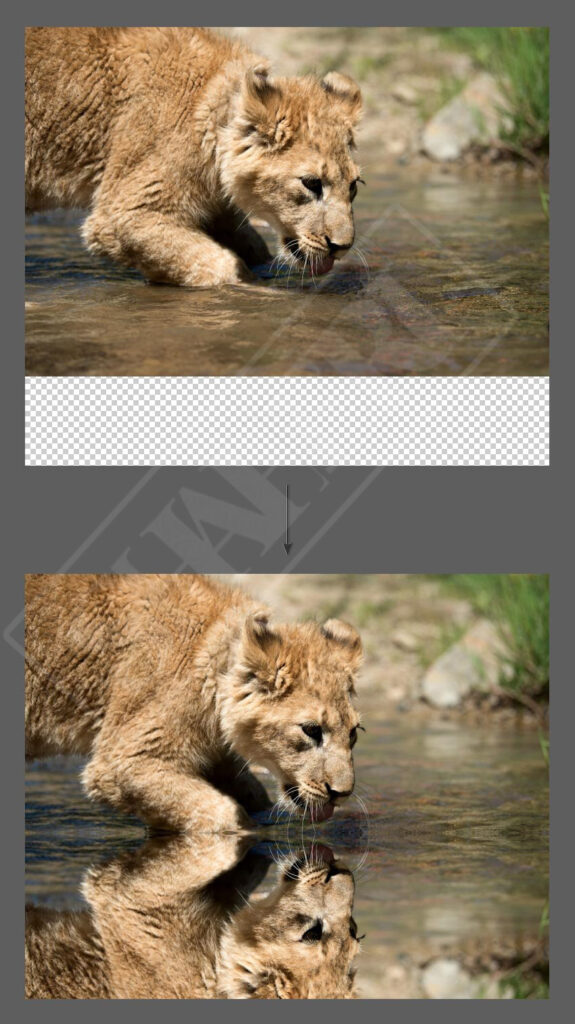
تار کردن تصویر درون آب
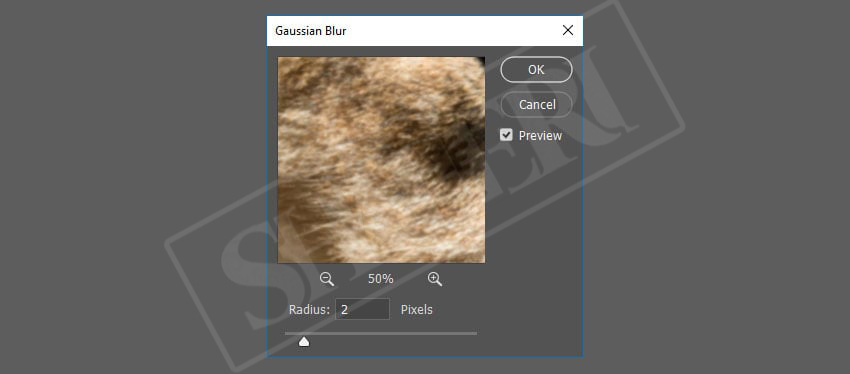
برای اینکه تصویر بهدستآمده باورپذیرتر شود، باید آن را کمی تار (Blur) کرد. برای این منظور مسیر زیر را در نوار ابزار بالا طی کنید:
Filter > Blue > Gaussian Blur
در پنجرهای که باز شده، میزان تارشدن تصویر را تنظیم کنید. در اینجا 5 پیکسل نتیجۀ مطلوبی برای تصویر ما است.
اضافهکردن حالت موج آب در انعکاس
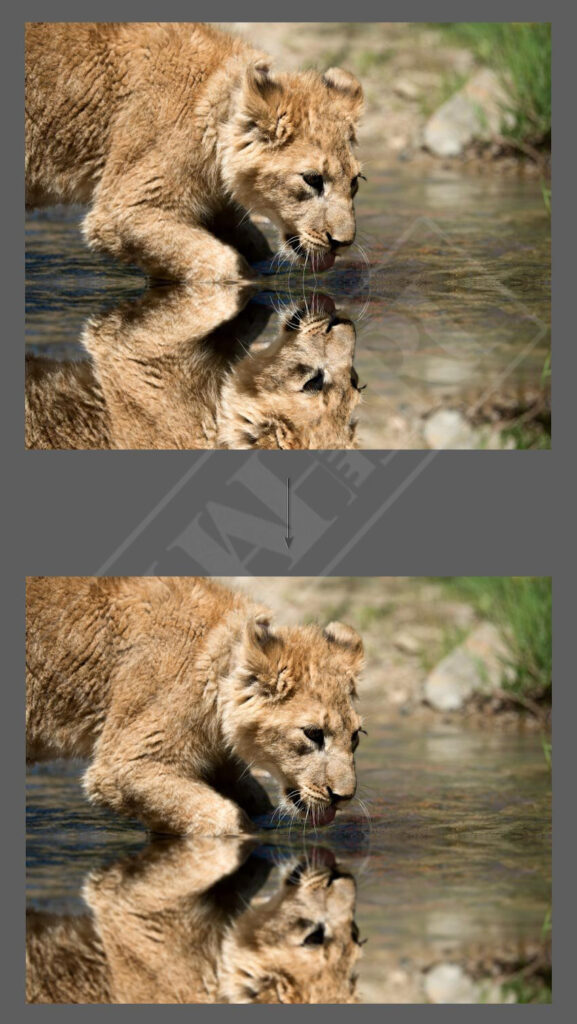
برای اینکه انعکاس را مانند آب، کمی موجدار کنیم، در نوار بالا مسیر زیر را طی کنید(درحالیکه لایۀ انعکاس همچنان انتخاب شده است):
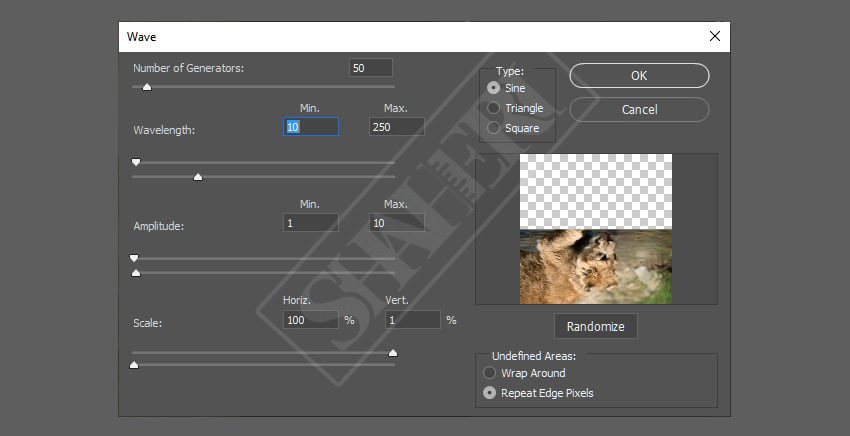
Filter > Distort > Wave
در پنجرۀ جدید، تنظیمات را به این مقادیر اولیه تغییر دهید:
• Number of Generators: 50
• Min Wavelength: 10
• Max Wavelength: 250
• Min Amplitude: 1
• Max Amplitude: 10
• Scale Horiz: 100%
• Scale Vert: 1%
حالا با ایجاد تغییر در هر یک از اعداد، به میزان دلخواهتان در تصویر برسید.
در این مرحله، تصویر آب را با نگه داشتن کلیک چپ روی آب و کشیدن آن، به این فایل اضافه کنید و آن را با ابزار Free Transform (شورتکی Ctrl+T) روی انعکاس تنظیم کنید.
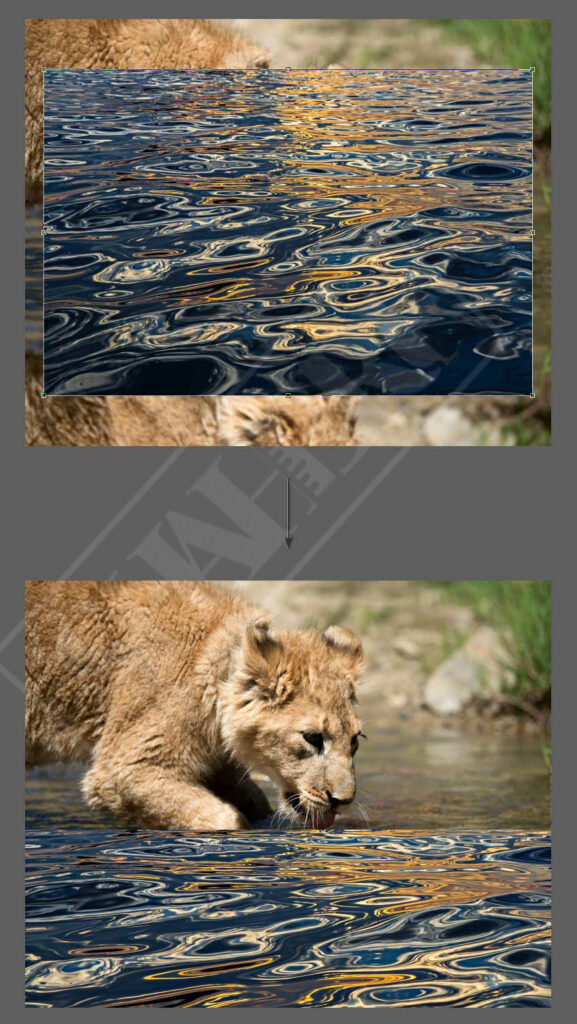
حالا لایۀ جدید را که همان تصویر آب است، با همان روش قبلی کمی تار(Blur) کنید.
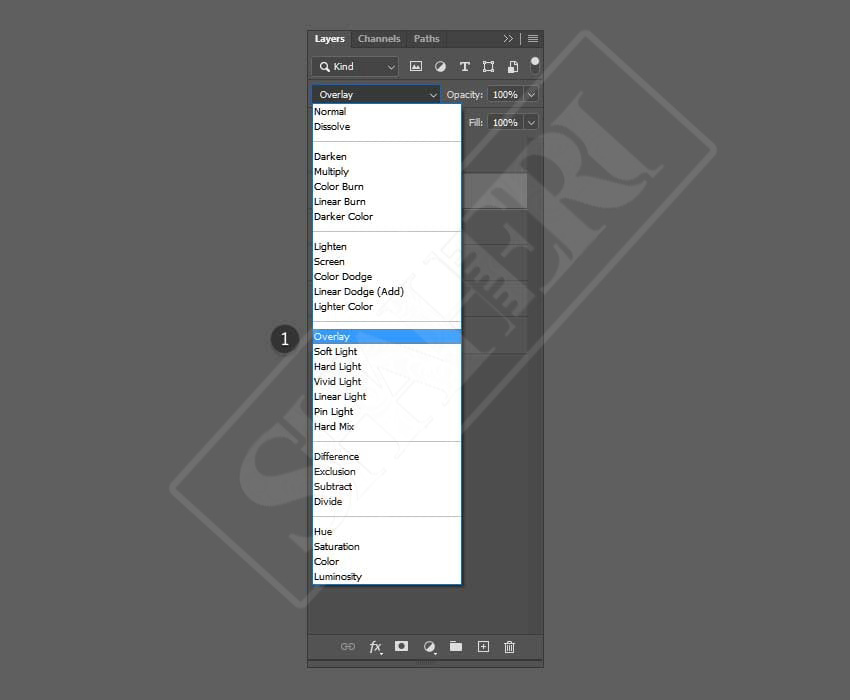
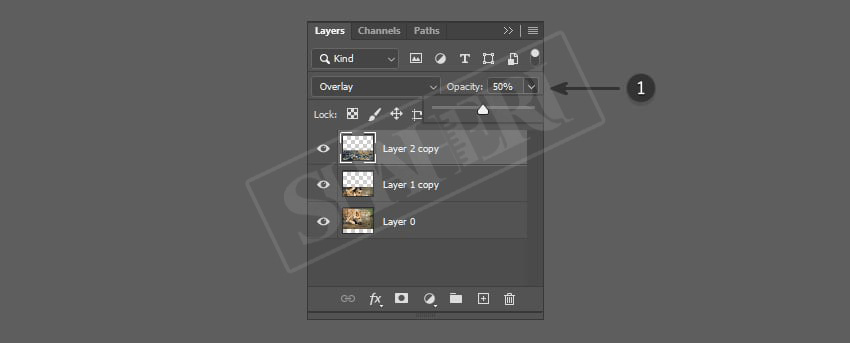
درحالیکه لایۀ آب همچنان انتخاب شده است، در تب لایهها، از لیست کشویی بالا، حالت Overlay را انتخاب کنید تا به این ترتیب، با لایۀ انعکاس ترکیب شود.
به این ترتیب، حالا هم تصویر آب مشخص است، هم انعکاس تصویر اولیه.
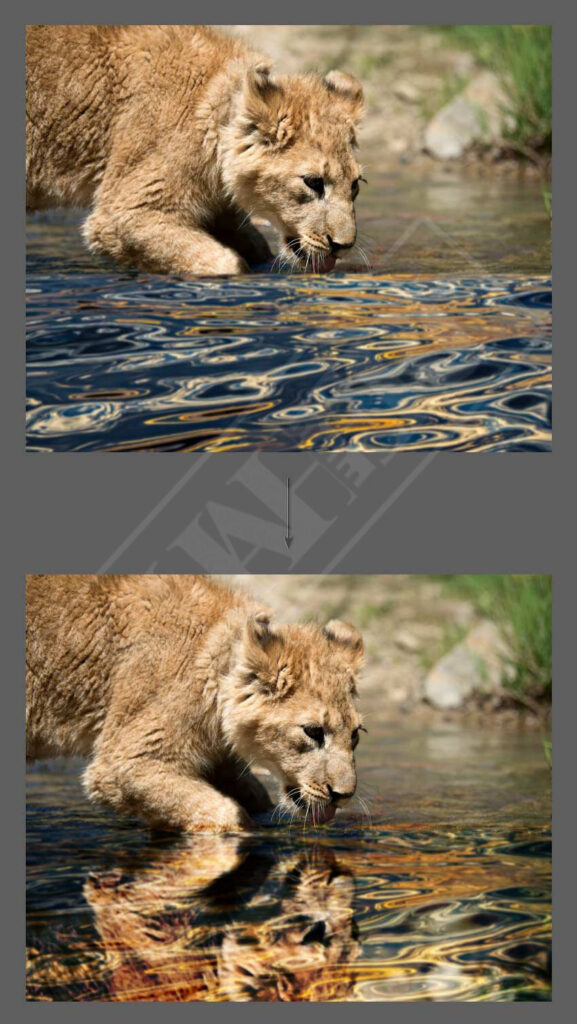
برای اینکه لایۀ انعکاس که در زیر قرار دارد، کمی بهتر نمایان شود، Opacity لایۀ آب را به 50 درصد کاهش دهید(مقدار اولیۀ آن طبیعتاً روی 100 تنظیم شده است).
و تمام!
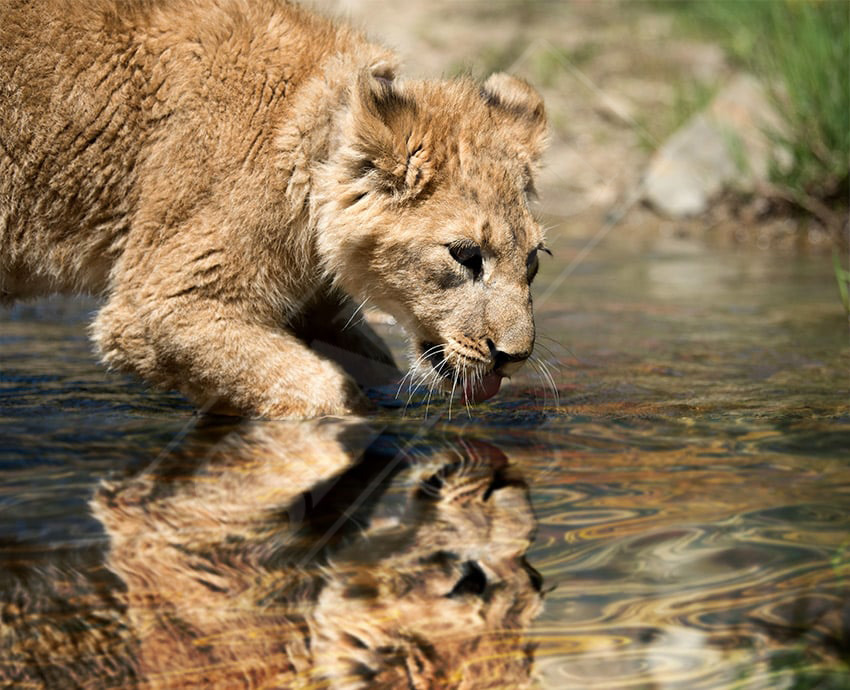
اگر تمامی مراحل را درست انجام داده باشید باید به نتیجۀ مطلوبی رسیده باشید، اما درصورت هرگونه سؤال، حتماً ازطریق کامنتها مشکل خود را مطرح کنید تا با هم آن را حل کنیم!
سفارش صفحهآرایی
صفحهآرایی کتاب، مجله و متن شما / با بالاترین کیفیت و پایینترین قیمت
همین حالا سفارش دهیدطراحی قالب پست و استوری اینستاگرام
طراحی اختصاصی قالب پست و استوری اینستاگرام با قیمت و کیفیت عالی
همین حالا سفارش دهید