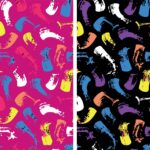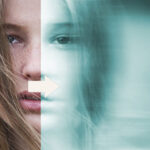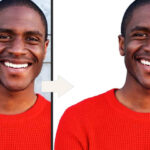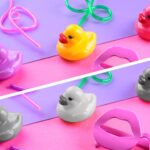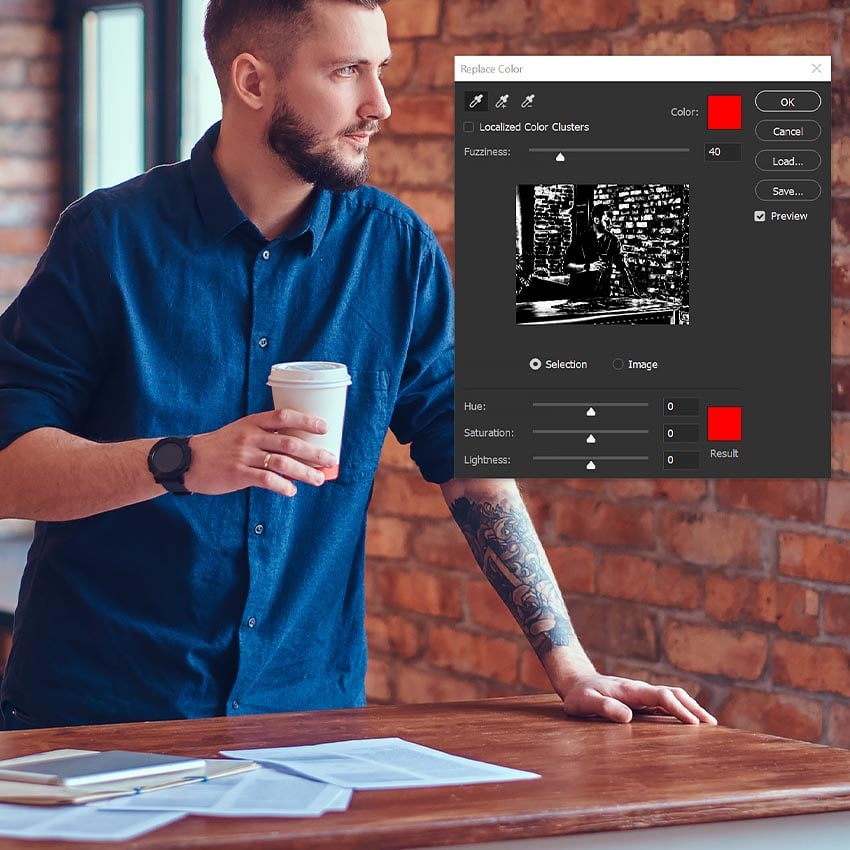
در این مقاله با هم یاد میگیریم که چطور با استفاده با دو ابزار Replace Color و Hue/Saturation Adjustment رنگ اجسام را بهشکلی طبیعی عوض کنیم؛ با من تا پایان این آموزش همراه باشید.
استفاده از ابزار Replace Color برای تغییر رنگ در فتوشاپ
ابتدا عکس خود را با فتوشاپ باز کرده و با استفاده از شورتکی Ctrl+J یک لایۀ کپی از آن بگیرید که درصورتی که در طول روند نقاطی ناخواسته به انتخاب ما اضافه شد، بتوانیم آنها را به رنگ اصلی برگردانیم.
از نوار بالای فتوشاپ مسیر زیر را طی کنید:
Image > Adjustments > Replace Color
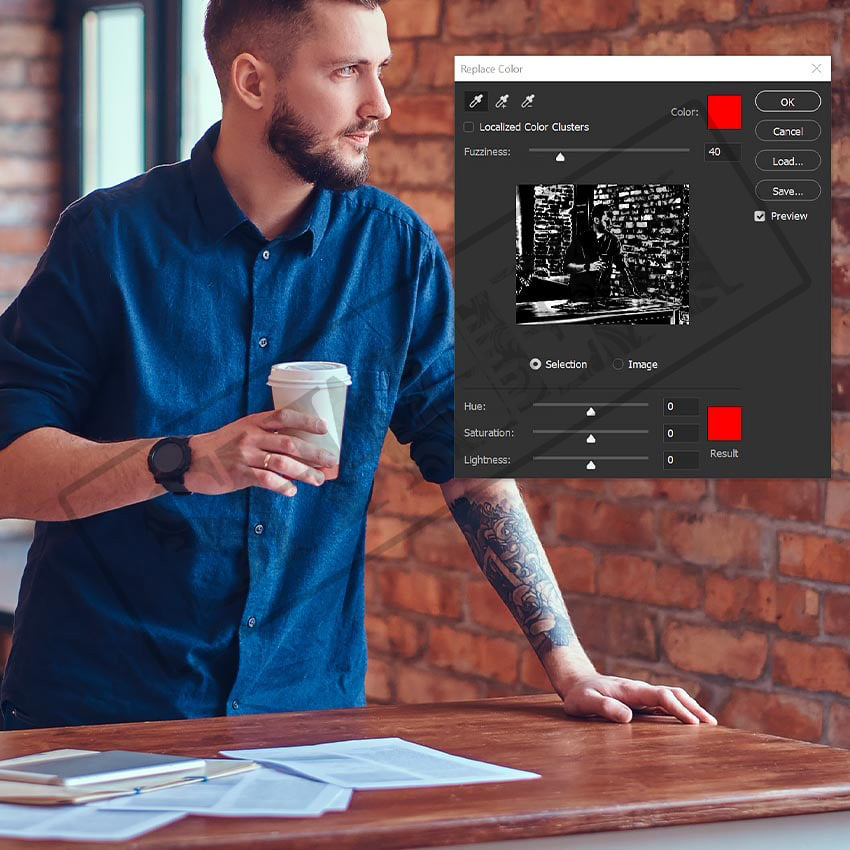
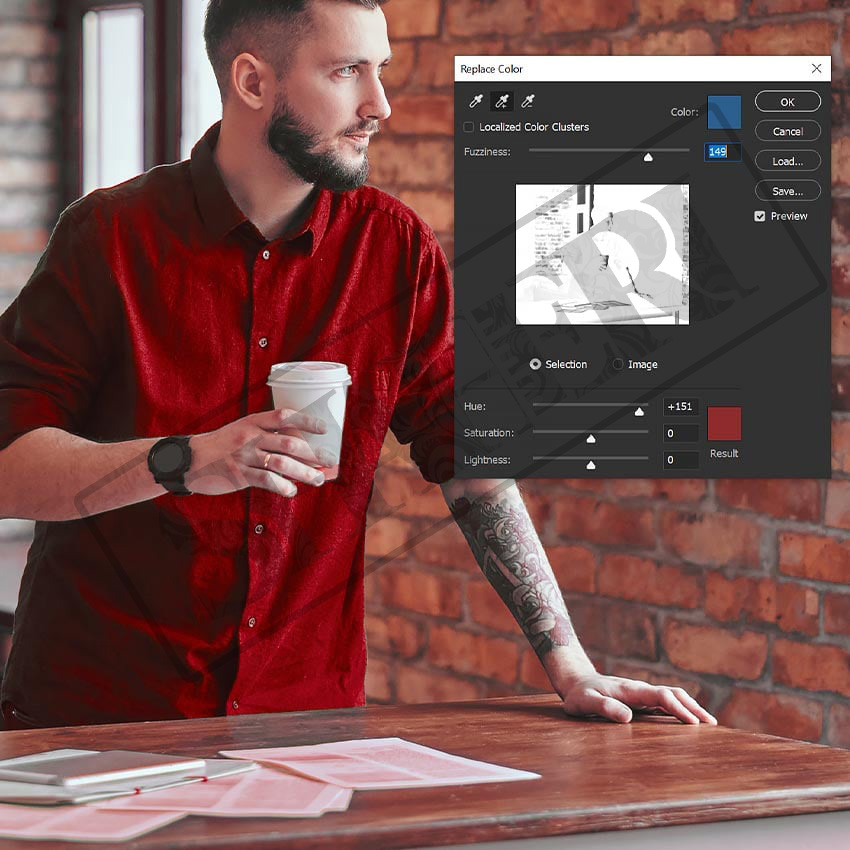
وقتی که پنجرۀ جدید باز شد، روی رنگی که میخواهید آن را عوض کنید کلیک کنید(در اینجا رنگ لباس فردی که در تصویر است مد نظر ما است)؛ فتوشاپ تمامی پیکسلهایی که همرنگ آن هستند را انتخاب میکند (که البته در تصویر کوچک سیاه و سفید میتوانید قسمتهای انتخابشده را ببینید).
در پایین این پنجره، رنگ نتیجه در ابتدا همرنگ همانی است که شما انتخاب کردید، روی آن کلیک کرده و رنگ مورد نظرتان را تنظیم کنید، ما در اینجا هدفمان تبدیل رنگ آبیِ لباس این فرد به قرمز است.
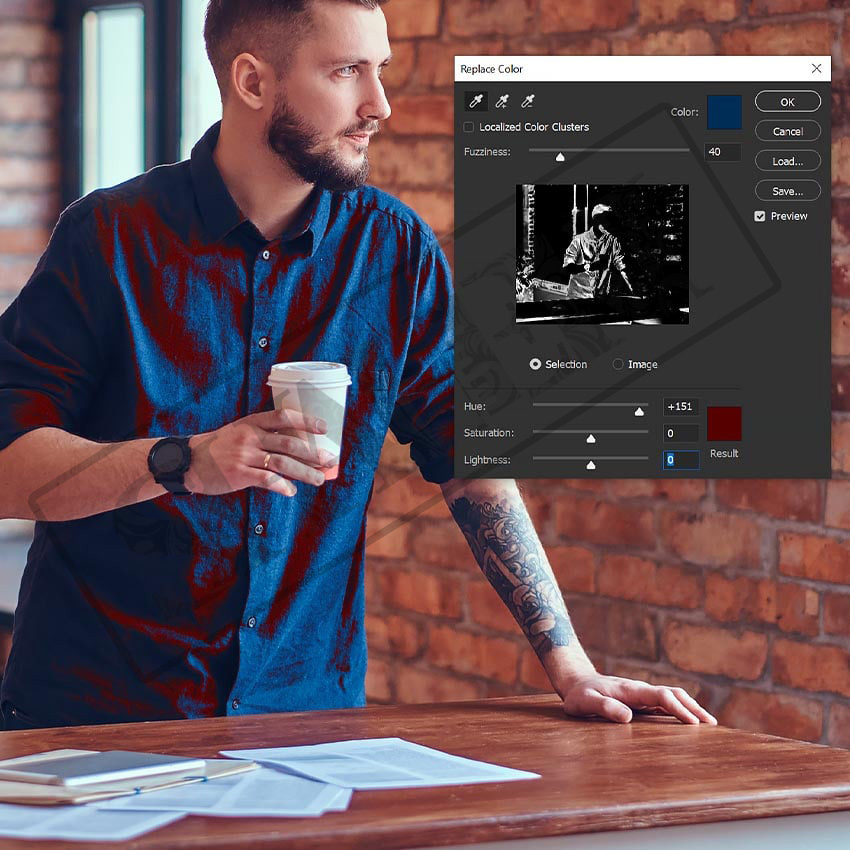
همانطور که در تصویر بالا مشخص است، تمامی پیکسلهای مورد نظر ما انتخاب نشدهاند، چراکه دقیقاً مشابه رنگی که ما انتخاب کردهایم نیستند، برای انتخاب آنها، دو راه وجود دارد؛ 1. با زیاد کردن مقدار Fuzziness، میتوانید پیکسلهایی بیشتری که طیف رنگی نزدیک به رنگ مورد نظر شما دارند را انتخاب کنید، با تغییر آن به میزان مورد نیاز، میتوانید سایر پیکسلهای لباس را هم انتخاب کنید(روشی که در این مرحله استفاده شده است) – 2. میتوانید با استفاده از قطرهچکانی(Dropper) که در زیر آن علامت مثبت وجود دارد، رنگهای دیگر را به انتخابتان اضافه کنید(با کلیک روی قسمتهای آبی دیگر، سایر رنگهای آبی را نیز به انتخابتان اضافه کنید).
حالا با استفاده از قطرهچکانی که علامت مثبت در کنار آن دارد، نقاط آبی باقیمانده را نیز به انتخابمان اضافه میکنیم.
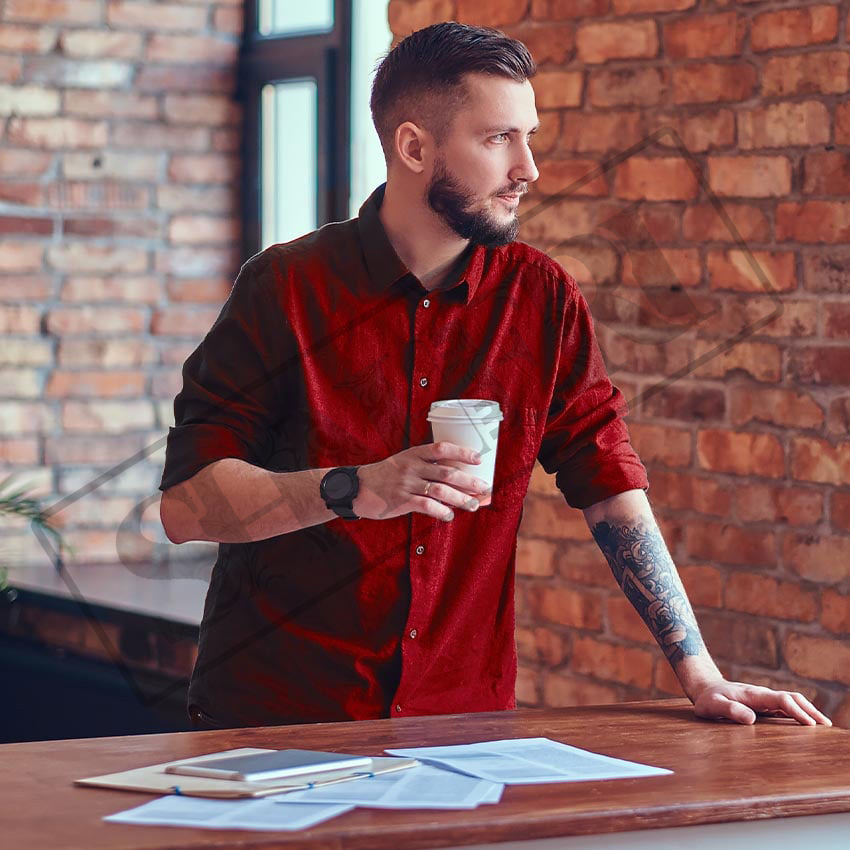
همانطور که مشخص است، کاغذهایی که روی میز بودند و یک هالۀ آبیرنگ داشتند هم به رنگ قرمز تغییر کردهاند؛ که البته مد نظر ما نبود. برای برگرداندن این قسمت به رنگ قبلی، از ماسک استفاده میکنیم. با ابزار Lasso قسمتهایی که مورد نظر شما بوده و بهدرستی تغییر رنگ برایشان انجام شده است(که در این تصویر، لباس فرد است) را انتخاب کنید؛ حالا از پایینترین قسمتِ بخشِ لایهها، روی آیکون Add a Mask کلیک کنید. به این ترتیب سایر قسمتهای این لایه پنهان شده و بهجای آنها، لایۀ پایین(که لایۀ تصویر اصلی شماست) نمایش داده میشود؛ نتیجۀ نهایی همان نتیجۀ مطلوب ما خواهد بود.
استفاده از پنجرۀ Hue/Saturation برای تغییر رنگ در فتوشاپ
همانطور که در ابتدای مقاله اشاره شد، روش دومی هم برای این کار وجود دارد که با توجه به نوع عکس شما، ممکن است هردو برایتان کاربردی باشد.
ابتدا یک لایۀ Hue/Saturation Adjustment در بالای تصویر اصلی باید ایجاد کنیم. برای این کار از نوار بالای فتوشاپ، تب Window، روی Adjustments کلیک کنید. (برای ساخت لایۀ Adjustment میتوانید از همان پنلِ لایههای فتوشاپ هم استفاده کنید(Icon دایرهای در پایینترین قسمت این پنجره؛ مانند تصویر زیر)
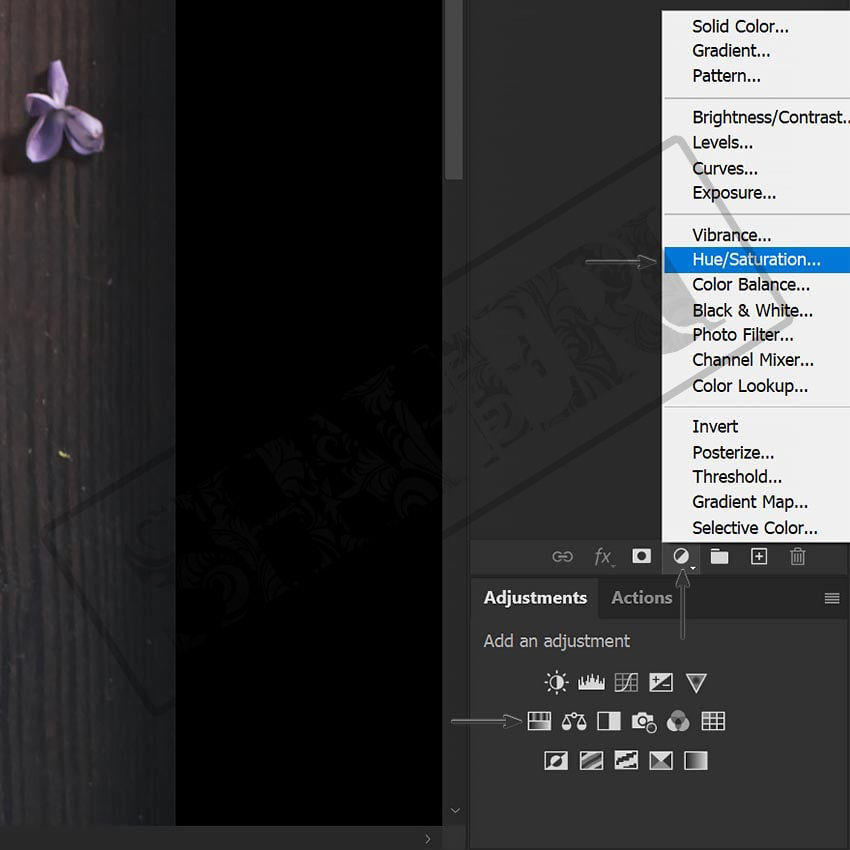
حالا اگر توجه کنید، یک لایۀ جدید در بالای لایۀ اصلی شما ایجاد شده است، اگر مستقیماً به تنظیمات Hue/Saturation هدایت نشدید، روی آن لایۀ جدید دابل کلیک کنید تا وارد تنظیمات شوید.
از منوی کشویی بالای پنل تنظیمات نزدیکترین رنگ به رنگ مورد نظرتان را انتخاب کنید(مثلاً اگر رنگ مورد نظر شما نارنجی است، گزینۀ رنگ قرمز انتخاب خوبی است). (اینجا که هدف رنگ بنفش کمرنگ است، ما Magentas را انتخاب میکنیم)
* نکته: اگر پیداکردن نزدیکترین گزینه به رنگ مورد نظرتان سخت است، روی هرکدام که شک دارید، لغزندۀ Saturation را موقتاً تا انتها زیاد کنید و ببینید که آیا همان بخش مورد نظرتان پررنگ شد یا خیر و به این ترتیب، نزدیکترین گزینه را پیدا کنید؛ فراموش نکنید که در هر بار Saturation را دوباره به 0 برگردانید و سپس به سراغ گزینۀ بعدی بروید.
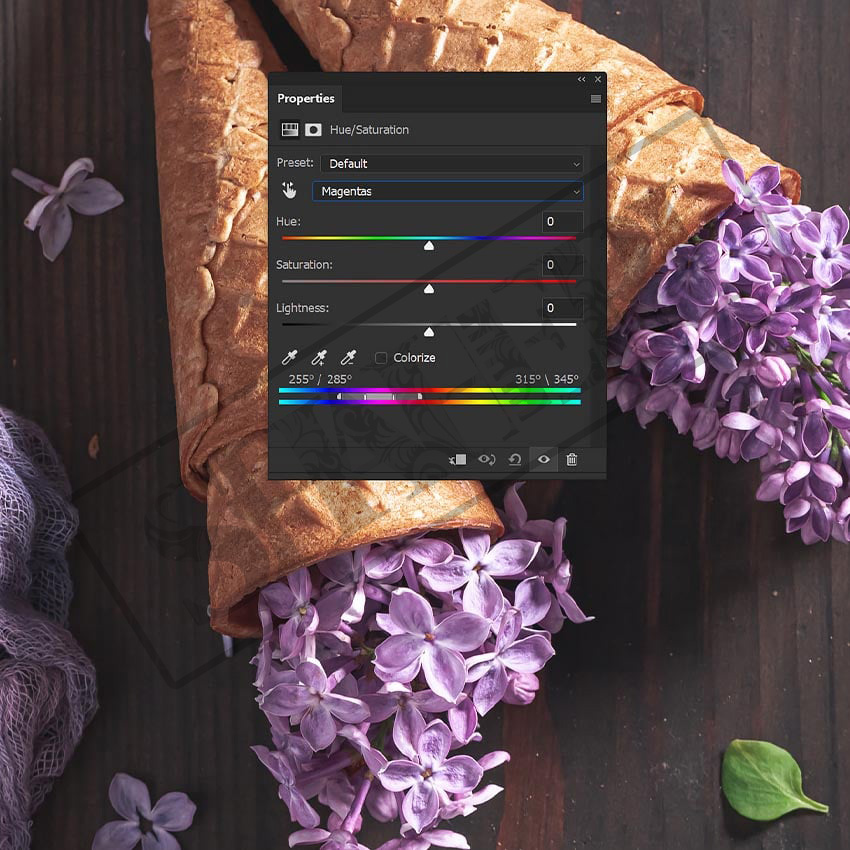
برای تغییر آن طیف رنگی که انتخاب کردید به رنگ مورد نظرتان، لغزندۀ انتخاب رنگ(Hue، همچنان در همین پنجرۀ تنظیمات) را بهسمت رنگ مورد نظرتان حرکت دهید.
درنهایت، با بازی با دو لغزندۀ Hue و Saturation به نتیجۀ مورد نظرتان نزدیک شوید.
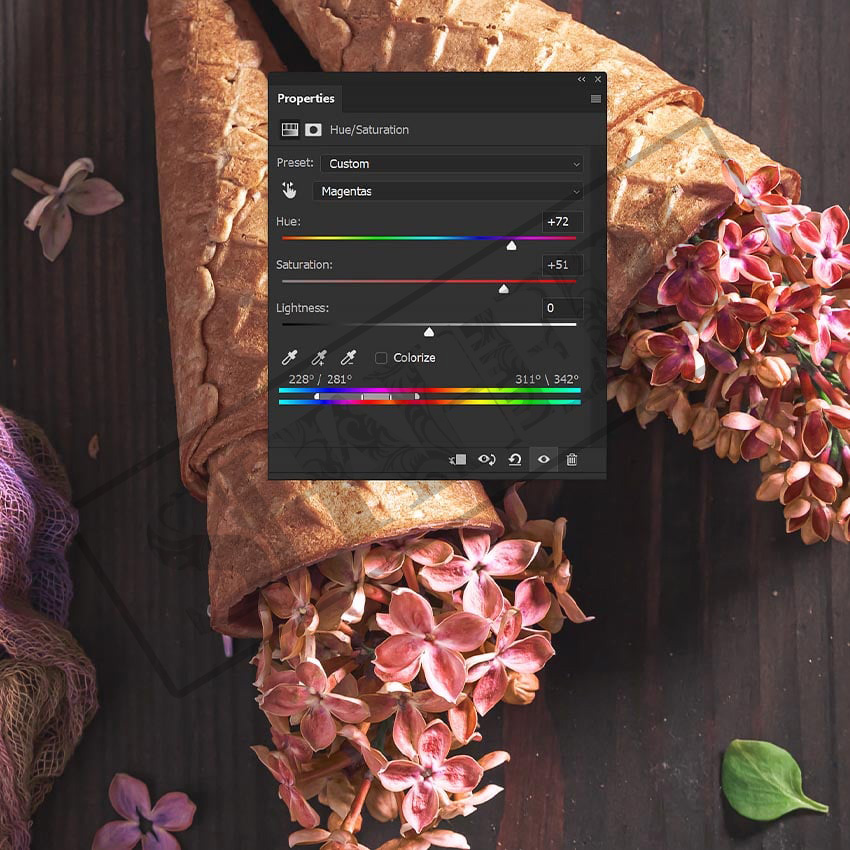
و تمام!
در این پست با دو روش سریع تغییر رنگ اجسام در فتوشاپ آشنا شدید، امیدوارم این آموزش برایتان مفید بوده و به نتیجۀ دلخواه رسیده باشید؛ هرگونه سؤالتان در ارتباط با این آموزش را حتماً در کامنتها مطرح کنید.
سفارش صفحهآرایی
صفحهآرایی کتاب، مجله و متن شما / با بالاترین کیفیت و پایینترین قیمت
همین حالا سفارش دهیدطراحی قالب پست و استوری اینستاگرام
طراحی اختصاصی قالب پست و استوری اینستاگرام با قیمت و کیفیت عالی
همین حالا سفارش دهید