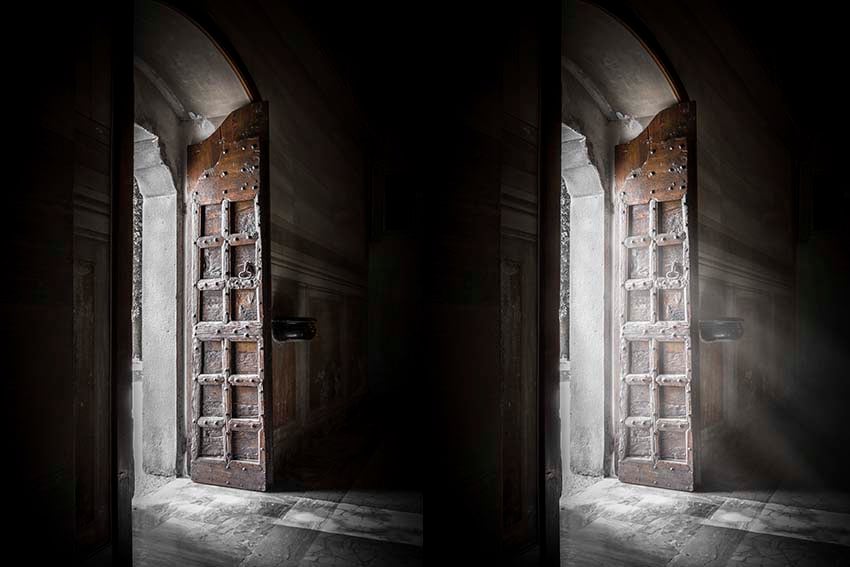
در این مقاله یاد میگیریم چطور به روشی ساده در نرمافزار فتوشاپ، اشعههای طبیعی نور بسازیم و در تصاویرمان استفاده کنیم. بنابراین اگر میخواهید به عکس مورد نظرتان نور اضافه کنید و یا نورهای آن را تقویت کنید؛ جای درستی هستید! همچنین، در کنار آموزش اصلی، یک براش هم خواهیم ساخت که در پروژههای بعدی نیز بهراحتی در دسترس خواهد بود. بنابراین پیشنهاد میکنم حتماً تا پایان این آموزش با من همراه باشید.
ابتدا پروژهای با مشخصات زیر بسازید.
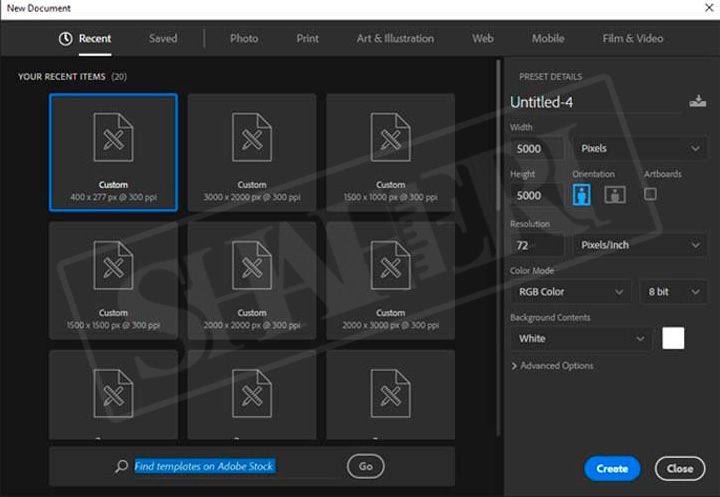
ابزار Paint Bucket (یا از کلید G استفاده کنید)، و سپس رنگ مشکی را انتخاب کنید. سپس یک لایۀ جدید ساخته و نام آن را Sun Rays بگذارید(هرچند همیشه پیشنهاد میکنم که نام لایهها را طوری بگذارید که معنی داشته باشند، اما علاوهبر آن، برا ی هماهنگی بیشتر با آموزشها نیز بهتر است این کار را حتماً انجام دهید)
ابزار دایرهای Select (با نام دقیقتر Elliptical Marquee Tool) را انتخاب کنید و قسمت وسط را انتخاب(Select) کنید.

بعد، از منوی اصلی فتوشاپ، مسیر زیر را طی کنید و در پنجرۀ بازشده، Feather Radius را روی 200 پیکسل تنظیم و درنهایت تأیید کنید.
Select > Modify > Feather Selection
رنگ Foreground را روی سفید تنظیم کنید.
درحالیکه لایۀ Sun Rays فعال است، از منوی اصلی فتوشاپ مسیر زیر را طی کنید.
Filter > Render > Clouds
حالا ناحیهای که Select شده بود را از حالت انتخاب خارج کنید(Deselect).(از منوی اصلی، تب Select را انتخاب کنید و روی Deselect کلیک کنید؛ همچنین میتوانید از کلید ترکیبی Ctrl+D استفاده کنید یا درحالیکه همچنان ابزار Elliptical Marquee فعال است، بیرون از این ناحیۀ انتخابشده یک کلیک کنید)
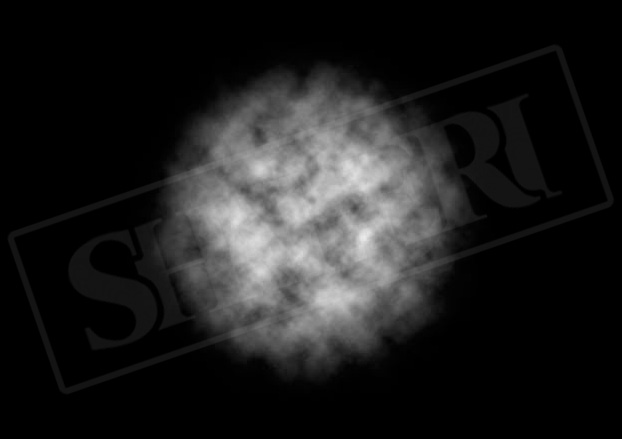
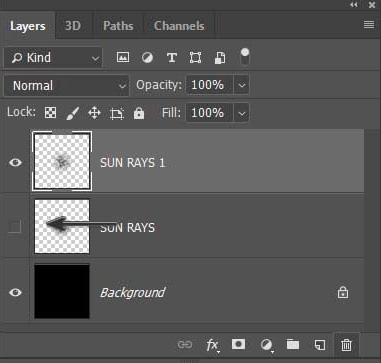
یک کپی از لایۀ Sun Rays بسازید(با کلیک راست روی آن و زدن دکمۀ Duplicate؛ یا درحالیکه این لایه فعال است، از کلید ترکیبی Ctrl+J استفاده کنید)؛ نام لایه را Sun Rays1 بگذارید. بعد، لایۀ Sun Rays اصلی را invisible کنید(با زدن چشم کنار این لایه).
درحالیکه لایۀ Sun Rays1 فعال است، مسیر زیر را در منوی اصلی طی کنید.
Filter > Blur > Radial Blur
در پنجرهای که باز شده، مقدار(Amount) را روی 99، Blur Method را روی Zoom و Blur Center را روی گوشۀ چپ بالا تنظیم کنید.
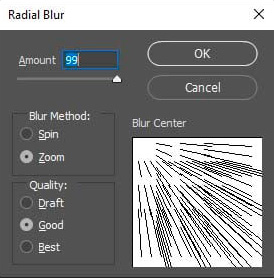
با تأیید تنظیماتی که گفته شد، باید به نتیجۀ زیر رسیده باشیم.
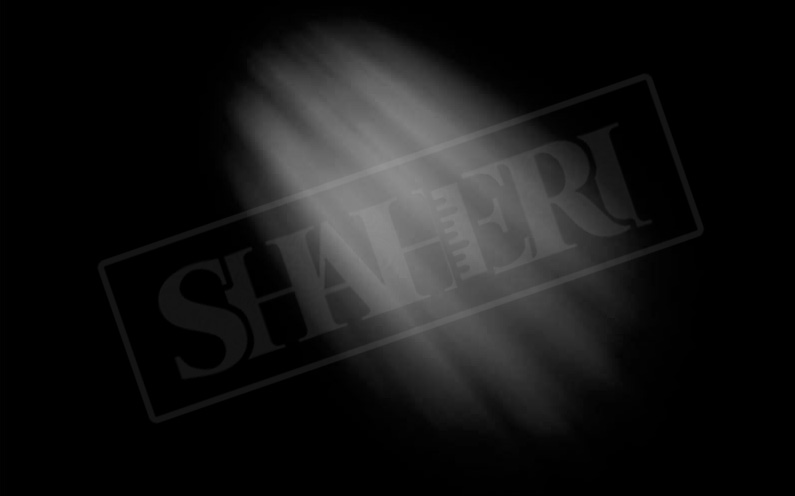
برای اینکه اشعهها واضحتر شوند، مسیر زیر را در منوی اصلی طی کنید.
Image > Adjustments > Levels
در پنجرهای که باز شده، مقادیر مربوط به Input Levels را از راست به چپ به ترتیب روی 205، 0.65، 25 تنظیم کنید.
همچنین میتوانید برای طبیعیتر شدن نتیجه، مسیر زیر را در منوی اصلی طی کنید.
Filter > Sharpen > Unsharp Mask
در پنجرۀ جدید، مقدار(Amount) را روی 1 و Radius را روی 180 پیکسل تنظیم و درنهایت روی OK کلیک کنید.
میخواهیم حالت دیگری از اشعۀ نور نیز داشته باشیم، بنابراین در مرحلۀ بعد، با غیرفعال کردن چشم کنار لایۀ Sun Rays1، لایۀ مذکور را Invisible کنید. حالا دوباره از لایۀ اصلی(Sun Rays) یک کپی ایجاد کنید و نام آن را Sun Rays2 بگذارید.
دوباره مسیر زیر را در منوی اصلی طی کنید.
Filter > Blur > Radial Blur
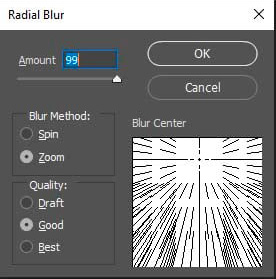
این بار مقادیر را مثل این تصویر تنظیم و تأیید کنید.
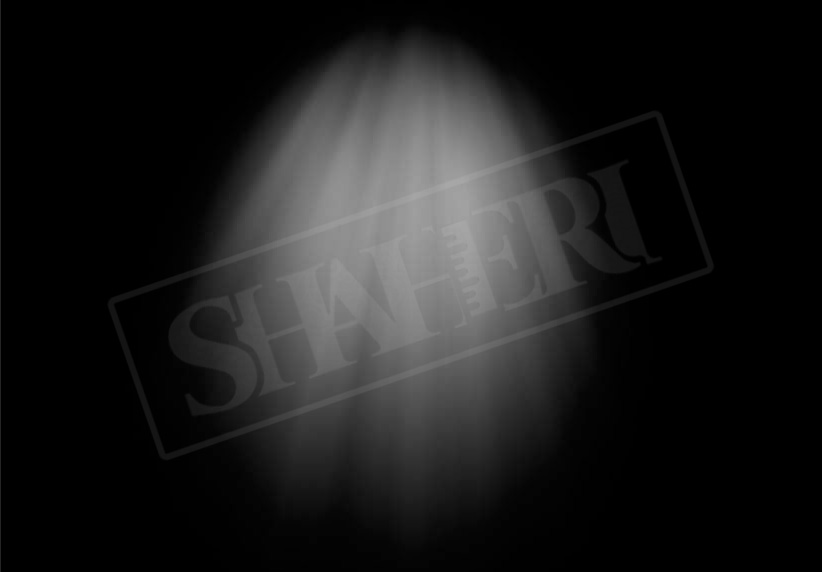
برای اینکه کمی از گستردگی اشعهها کم کنیم(اختیاری)، از منوی اصلی، Edit را انتخاب کنید و روی Free Transform کلیک کنید. سپس مانند تصویر زیر، لایه را کمی از راست و چپ جمع کنید.
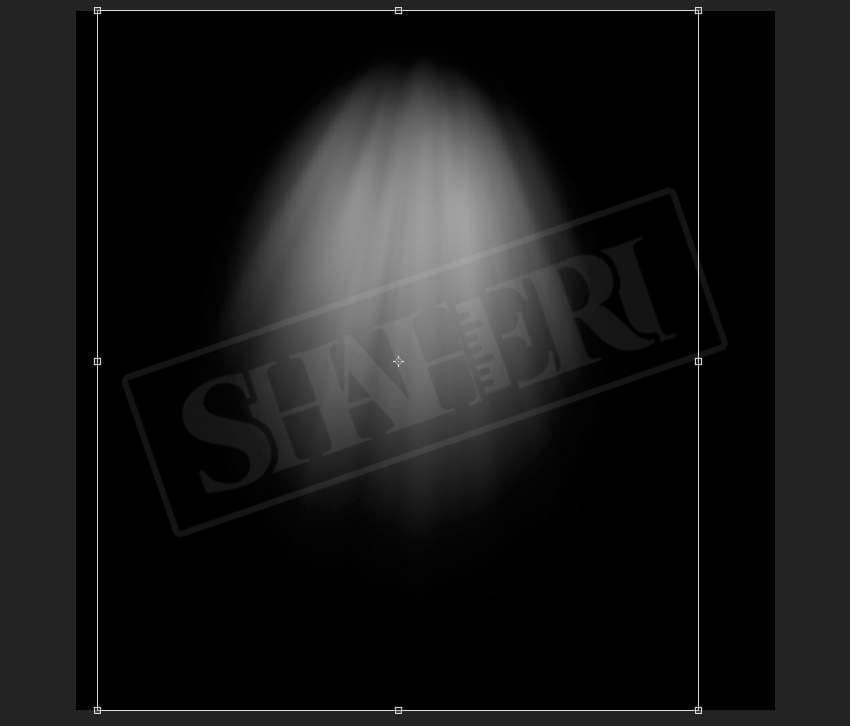
درصورت نیاز میتوانید برای بهترشدن نتیجه، همان مراحلی که برای Sun Rays1 انجام دادیم را برای Sun Rays2 هم تکرار کنیم.
چطور یک براش جدید تعریف کنیم؟
میخواهیم لایۀ Sun Rays1 را به یک براش تبدیل کنیم. برای این کار سایر لایهها بهجز Background وSun Rays1 را Invisible کنید. بعد، از منوی اصلی، Window را انتخاب و روی Adjustments کلیک کنید. در پنجرهای که باز شده، Invert را انتخاب کنید.
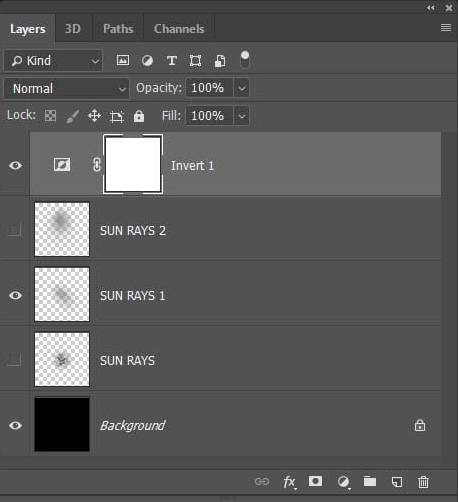
از منوی اصلی، تب Select ، روی All کلیک کنید. بعد به تب Edit رفته، Copy Merged را بزنید ودوباره در همین تب، Paste را انتخاب کنید؛ به این ترتیب، لایههایی که Visible بودند(که باید مثل تصویر بالا بوده باشد) در هم ادغام شده و بصورت یک لایه به بالای تمامی لایهها اضافه میشود.
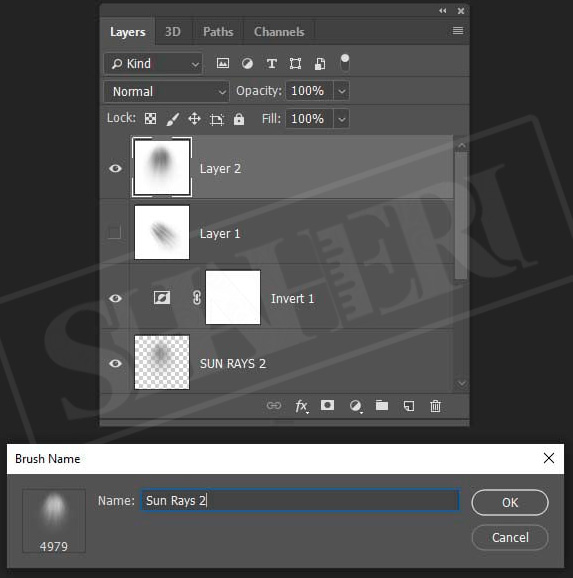
درنهایت در منوی اصلی، در تب Edit، روی Define Brush Preset را انتخاب کنید و نام آن را Sun Rays1 قرار دهید.
با همین روند میتوانید برای Sun Rays2 نیز یک براش بسازید.
چطور باید از این براش استفاده کرد؟
قبل از اینکه به این نکته بپردازیم که چطور میشود از این براش استفاده کرد، بد نیست به این نکته اشاره کنیم که بهجز این دو لایۀ نوری که ایجاد کردیم، چطور میتوان اشعههای دیگری با زوایا و شکلهایی دیگر اما طبیعی ساخت. برای این کار، کافیست مشابه همین مراحلی که قبلتر در این مقاله اشاره شد را انجام دهید و فقط از مقدارهای متفاوتی در تنظیمات استفاده کنید، و یا مثلاً جهت Radial Blur را تغییر دهید؛ یا برای جمع کردن یا پخش کردن آن، از Free Transform استفاده کنید. ایجاد هر تغییری در مواردی که گفته شد، میتواند به نتیجۀ متفاوتی منجر شود.
اما بهلحاظ فنی، استفاده از این براش، نسب به براشهای معمولی که قبلاً استفاده میکردید، هیچ تفاوتی ندارد. اما برای اینکه نتیجۀ طبیعی حاصل شود، بهتر است به چند نکته دقت کنید:
1. در ذهنتان تصویر کنید(و یا تصاویر واقعی را مشاهده کنید) که ردّی که نور از خود بهجا میگذارد به چه شکلی است.
2. پیشنهاد میشود بهجای استفاده از رنگ سفید، از رنگهایی مثل زرد کمرنگ استفاده کنید؛ یا رنگهایی که ردههای اندکی ازنارنجی درخود دارند.
3. مقدار Opacity را کمتر وارد کنید تا نور خیلی پررنگ نباشد و درنتیجه مصنوعی نباشد.
4. به عکسی که میخواهید نور را به آن اضافه کنید خوب دقت کنید، منبع نور در کدام سمت قرار دارد و اگر واقعاً اشعهها قابل دیدن بودند، به کدام جهت بودند، درنهایت جهت خود را طبیعی انتخاب کنید.
5. در بعضی از تصاویر ممکن است نیاز باشد که نورهای موجودِ داخل عکس را نیز کمی تقویت کنید و بعد از این براش استفاده کنید تا به نتیجۀ بهتری برسید.
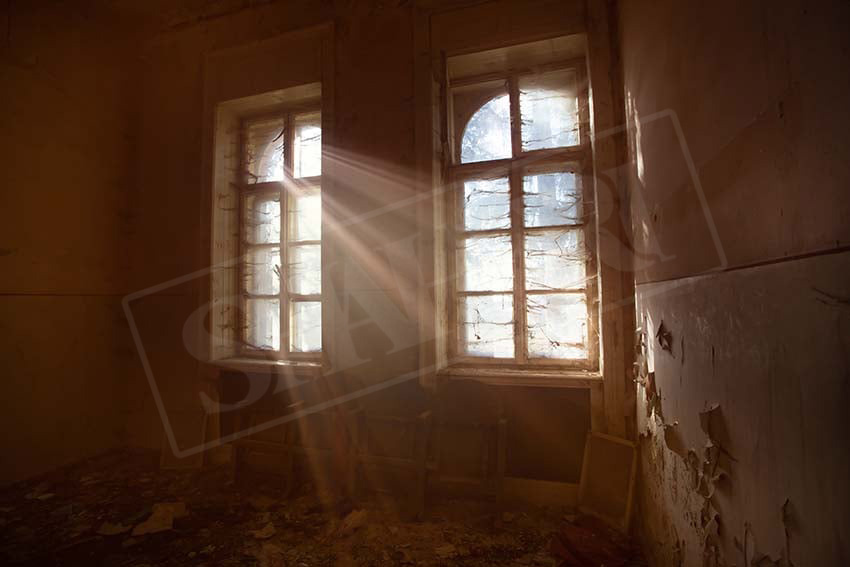
دو نمونه عکس، که از همین روش در آنها استفاده شده است را میتوانید در اینجا مشاهده کنید.
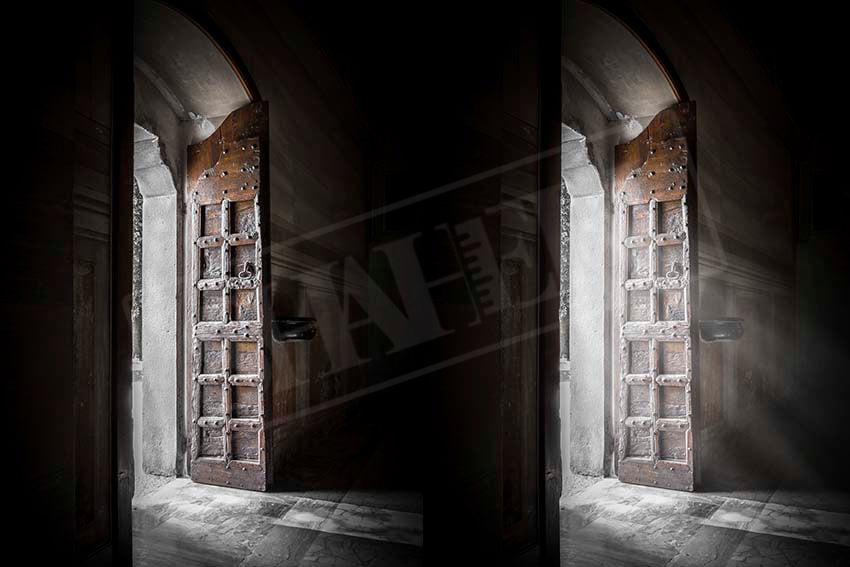
و تمام!
امیدوارم این آموزش مفید بوده و بتوانید در کارهای آینده از این مقاله استفاده کنید. درصورتی که سؤالی در ارتباط با این متن برایتان ایجاد شده، حتماً در کامنتها مطرح کنید.
سفارش صفحهآرایی
صفحهآرایی کتاب، مجله و متن شما / با بالاترین کیفیت و پایینترین قیمت
همین حالا سفارش دهیدطراحی قالب پست و استوری اینستاگرام
طراحی اختصاصی قالب پست و استوری اینستاگرام با قیمت و کیفیت عالی
همین حالا سفارش دهید