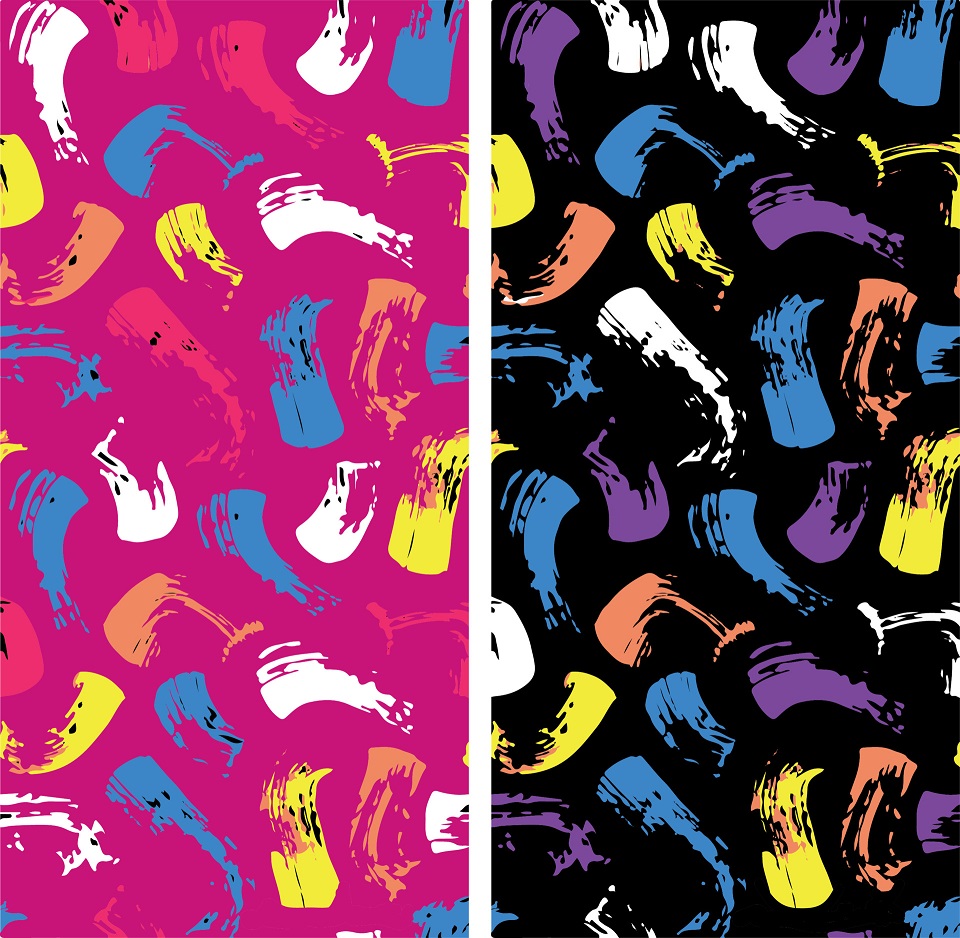
اگر میخواهید ابزاری مانند پترن، اکشن و براش به نرمافزار فتوشاپ خود اضافه کنید اما برایتان سؤال شده که روند انجام این کار چگونه است، مقالۀ درستی را مطالعه میکنید. تا پایان این آموزش کوتاه و گام به گام با من همراه باشید.
آموزش گام به گام نصب پترن(الگو) در فتوشاپ
مراحل مربوط به فتوشاپ 2020 و نسخههای بعد از آن
فرمت فایلهای پترن فتوشاپ، .pat است. اگر چنین فایلی دارید و نمیدانید چطور آن را به نرمافزارتان اضافه کنید، این مراحل را دنبال کنید:
1. از منوی اصلی، تب Window را باز کنید و روی گزینۀ Patterns کیک کنید.
2. در پنجرۀ ابزاری که اضافه شده، طبق این تصویر، Import Patterns را انتخاب کنید.
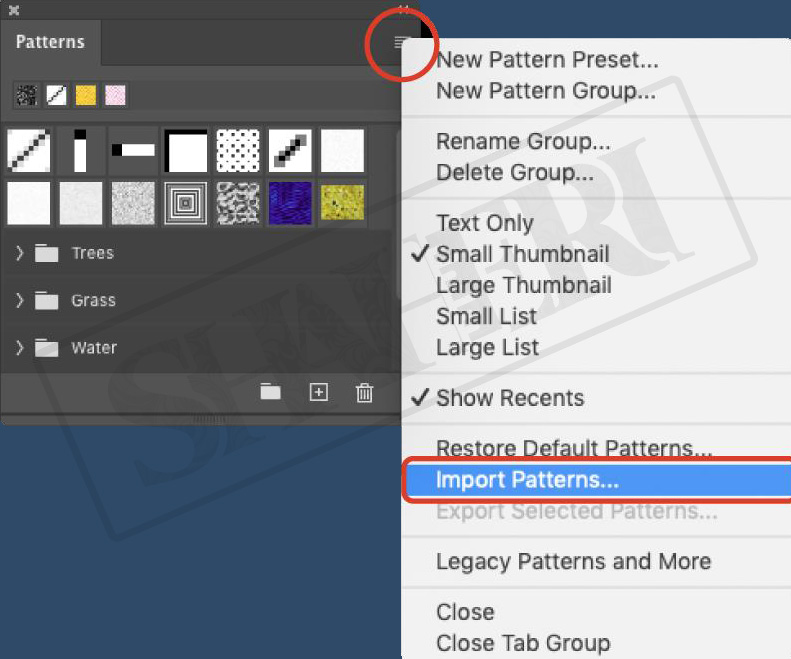
3. فایل پترن مورد نظرتان را انتخاب کنید.
مراحل در نسخههای 2019 و قبلتر
1. از منوی اصلی فتوشاپ این مسیر را طی کنید:
Edit > Presets > Preset Manager
2. از منوی دراپ داون بالا، Patterns را انتخاب کنید.
3. روی دکمۀ Load کلیک کرده و آدرس فایل .pat مورد نظرتان را بدهید.
آموزش گام به گام نصب اکشن در فتوشاپ
برای نصب فایل اکشن(با فرمت .atn) این مراحل را دنبال کنید:
1. از منوی اصلی، تب Window و سپس گزینۀ Actions را انتخاب کنید.
2. در پنجرۀ ابزاری که اضافه شده، مثل روش نصب پترن در فتوشاپ 2020، اما این بار گزینۀ Load Actions را انتخاب کنید.
3. در مرحلۀ بعد، فایل اکشن مورد نظرتان را انتخاب کنید.
4. حالا، اکشن مورد نظرتان به لیست اکشنهای همین پنجرۀ ابزار اضافه شده و بهراحتی میتوانید آن را اجرا کنید.
آموزش گام به گام نصب براش در فتوشاپ (با فرمت .abr)
براشهای فتوشاپ، فرمت .abr دارند و برای نصب آنها، این مراحل را دنبال کنید:
روش سریع
1. به آدرس فایل براش مورد نظرتان بروید.
2. نرمافزار فتوشاپ را باز کنید.
3. با دابل کلیک روی فایل براش(با فرمت .abr) بهراحتی آن را به لیست براشهای خود در فتوشاپ اضافه کنید.
روش دوم
1. از منوی اصلی فتوشاپ، تب Window و سپس گزینۀ Brush را انتخاب کنید.(در نسخههای قدیمیتر، تب Window، گزینۀ Brush Presets). همانند آنچه در پترن دیدید، وارد قسمت تنظیمات پنجرۀ براشها شوید.
2. روی Import Brushes کلیک کنید و فایل مورد نظرتان را انتخاب کنید.
آموزش گام به گام نصب براش در فتوشاپ (با فرمت .tpl)
روش اول
1. از منوی اصلی، Window و سپس Brushes را انتخاب کنید.
2. مثل روشهای قبلی، از منوی مربوط به پنجرۀ براشها که اضافه شده، Import Brushes و سپس فایلتان را انتخاب کنید.
3. براش مورد نظرتان به لیست براشهای قبلی اضافه شده است.
روش دوم
1. از منوی اصلی، گزینۀ Window و سپس Tool Presets را انتخاب کنید.
2. مثل روشهای قبلی، از منوی مربوط به پنجرۀ براشها که اضافه شده، Load Tool Presets و سپس فایل براش مورد نظرتان را انتخاب کنید.
3. براش مورد نظرتان به لیست براشهای قبلی اضافه شده است.
در این مقاله روشهای مختلف پترن، براش و اکشن که از مهمترین ابزارهای طراحان گرافیک به حساب میآیند را بررسی کردیم. امیدوارم که این مقاله برایتان مفید بوده باشد. درصورت هرگونه سؤال و نظر مرتبط به این آموزش، حتما در کامنتها، دیدگاهتان را بررسی کنید.
سفارش صفحهآرایی
صفحهآرایی کتاب، مجله و متن شما / با بالاترین کیفیت و پایینترین قیمت
همین حالا سفارش دهیدطراحی قالب پست و استوری اینستاگرام
طراحی اختصاصی قالب پست و استوری اینستاگرام با قیمت و کیفیت عالی
همین حالا سفارش دهید