اگر میخواهید متن خود را در فتوشاپ سهبعدی کنید و دنبال راه حل آن هستید، تا پایان این آموزش با من همراه باشید.
توجه داشته باشید که در نسخههای اخیر فتوشاپ، محدودیتهایی روی ابزار 3D اعمال شده است که ممکن است برای انجام این کار به مشکلاتی بر بخورید، بنابراین درصورت بروز مشکل، پیشنهاد میکنم برای این کار خاص، از نسخههایی که کمی قدیمیتر هستند استفاده کنید، آموزشی که مشاهده میکنید در فتوشاپ 2019 تست و انجام شده است.
برای اینکه لایۀ متن ما شکل بهتری داشته باشد و بهتر خودش را نشان دهد، ابتدا پسزمینه را به وسیلۀ ابزار Paint Bucket که در تولبار سمت چپ فتوشاپ وجود دارد(با شورتکی G) به رنگ خاکستری درآورید. سپس ابزار متن را انتخاب کرده(شورتکی T) و متن مورد نظر خود را تایپ کنید. یک کپی از لایۀ متن خود گرفته(میتوانید درحالیکه روی لایۀ متن قرار دادید، شورتکی Ctrl+J را برای کپیکردن آن فشار دهید) و لایۀ کپی را موقتاً غیرفعال کنید(با برداشتنِ چشم کنار لایه)
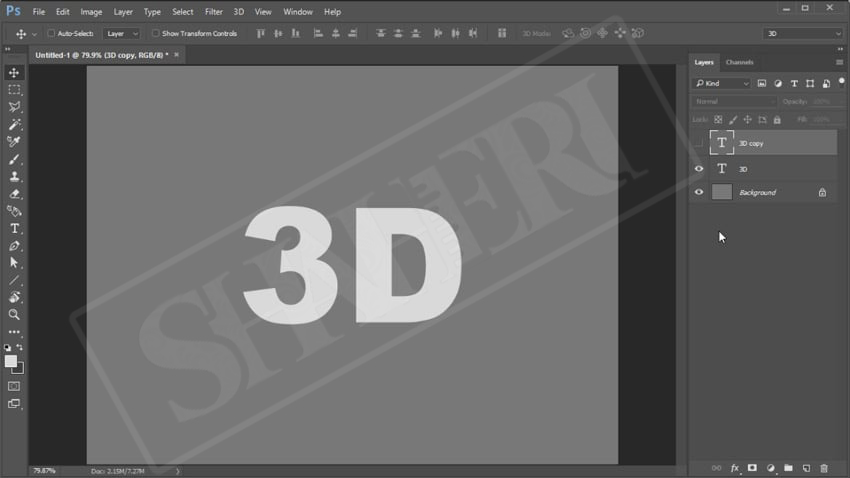
حالا روی لایۀ پسزمینه کلیک راست کرده و Postcard را انتخاب کنید. سپس روی لایۀ متنی خودتان کلیک کنید و از نوار بالایی، تب 3D، گزینۀ New 3D Extrusion From Selected Layer را انتخاب کنید. هر دو لایهای که هماکنون فعال هستند را انتخاب کرده و با استفاده از شورتکی Ctrl+E آنها را ادغام کنید.
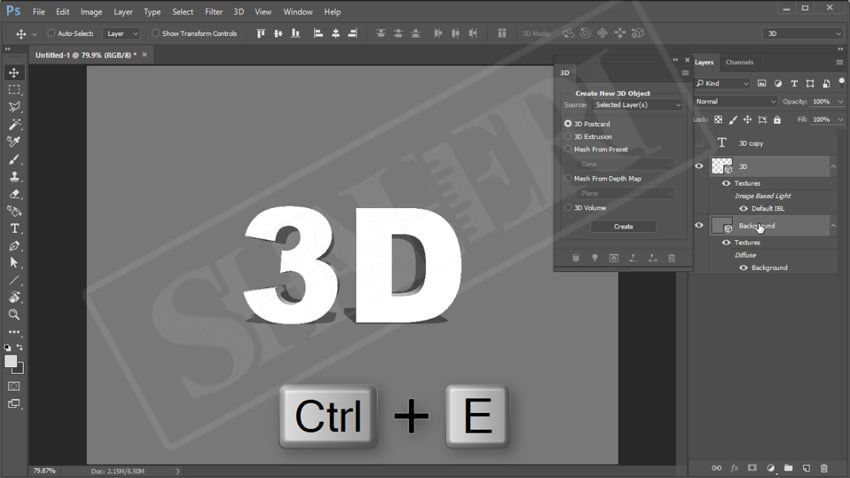
برای اینکه افکت نرمتر و تمیزتری داشته باشید، پیشنهاد میشود که از قسمت Environment (در تنظیمات 3D؛ اگر این تنظیمات را نمیبینید، از نوار بالایی، تب Window، روی گزینۀ 3D کلیک کنید تا پنجرۀ مربوط به آن ظاهر شود) Color را روی 164 درصد و Shadow Softness را روی 25 درصد تنظیم کنید(این کار لزوماً نیاز نیست، اما با انجام آن، به نتیجۀ بهتری میرسید).
حالا از تب 3d موجود در نوار بالا، روی گزینۀ Render 3D Layer کلیک کنید.
رندر، چند دقیقه طول میکشد، پس از اتمام پردازش لایۀ متنی که غیرفعال کرده بودید را مجدداً فعال کرده و اندازۀ آن را درصورت لزوم تنظیم کنید تا روی لایۀ سهبعدی بیفتد. حالا میتوانید با استفاده از Blending Options (کلیک راست روی لایه و انتخاب گزینۀ مربوطه) رنگ و سایه و … را تنظیم کنید.
توجه داشته باشید که در مرحلۀ آخر، برای تبدیل این لایۀ سهبعدی به یک لایۀ معمولی، باید روی آن کلیک راست کنید و Rasterize 3D را انتخاب کنید.
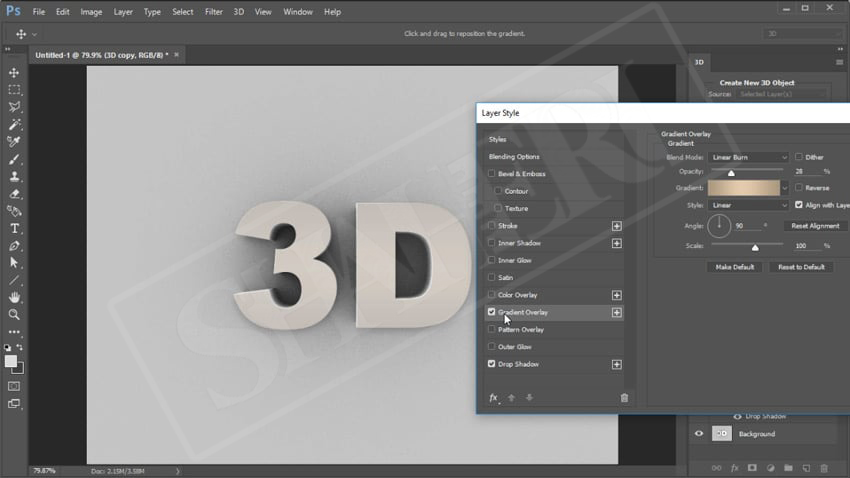
و این هم نتیجۀ کار….

اگر از نسخههای بالاتر استفاده میکنید و تنظیمات 3D برایتان غیرفعال است، ممکن است با این راه حل مشکل شما برطرف شود:
ابتدا از تب Edit در نوار بالا، روی گزینۀ Preferences کلیک کرده و Performance را انتخاب کنید؛ بررسی کنید که در تیک مربوط به Use Graphics Processor باید در اینجا زده شده باشد، سپس روی دکمۀ Advanced Settings کلیک کرده و بررسی کنید که تیکهای Use Graphics Processor…. ، Use OpenCL و Anti-alias Guides … هم زده شده باشد.
سفارش صفحهآرایی
صفحهآرایی کتاب، مجله و متن شما / با بالاترین کیفیت و پایینترین قیمت
همین حالا سفارش دهیدطراحی قالب پست و استوری اینستاگرام
طراحی اختصاصی قالب پست و استوری اینستاگرام با قیمت و کیفیت عالی
همین حالا سفارش دهید